软件基础操作指引
在使用Flash中心时,许多用户对如何正确配置摄像头和麦克风感到困惑。作为一款集多媒体交互与网络通信于一体的工具,合理设置音视频设备至关重要。本文将为你详细拆解设置流程,帮助你快速完成权限配置,确保在各类在线场景中顺畅使用摄像头和麦克风功能。
进入设置菜单路径
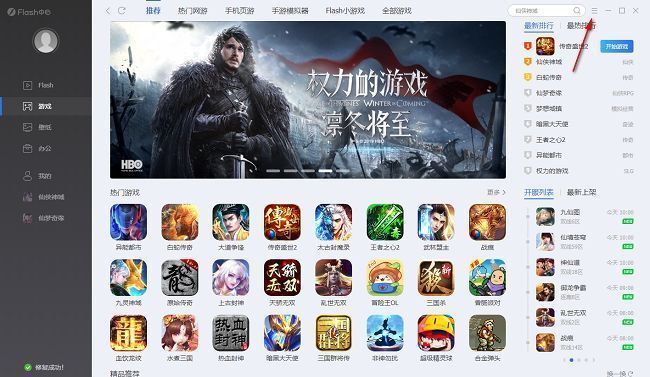
首先,双击启动Flash中心软件,在主界面右上角找到三条横线组成的菜单按钮并点击。该按钮通常位于窗口右上方,是进入更多功能选项的关键入口。
访问系统设置面板
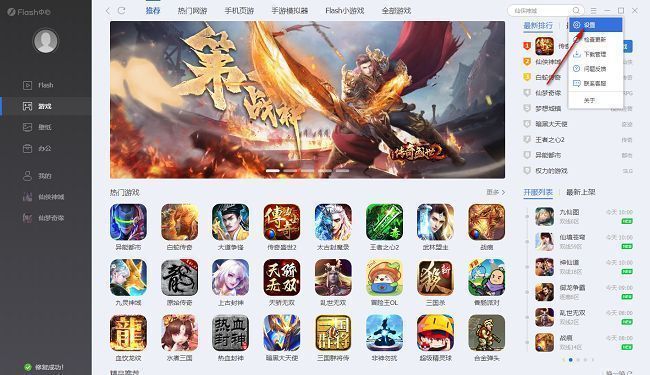
在弹出的下拉选项列表中,选择底部的“设置”项,进入系统级配置界面。此页面集中管理软件的各项参数,包括隐私、安全及设备权限等关键功能。
定位Flash专属设置
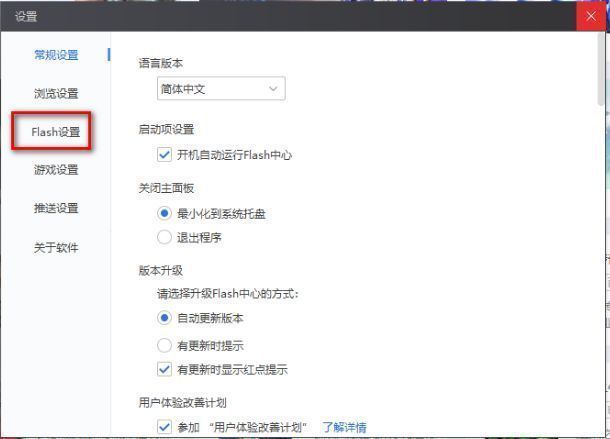
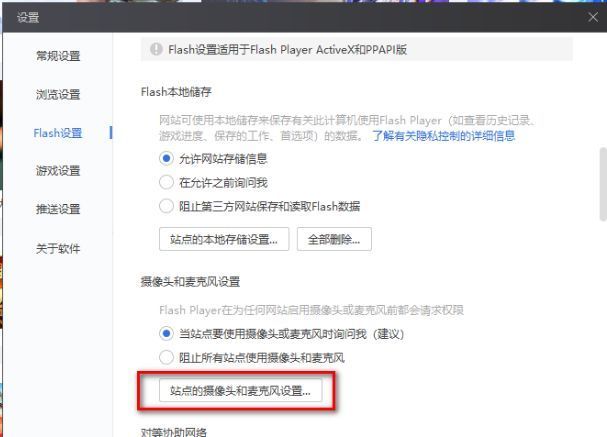
进入设置窗口后,从左侧功能栏中选择“Flash设置”选项,该模块专门用于管理基于Flash技术的网页或应用所需的资源调用权限。
配置音视频设备权限
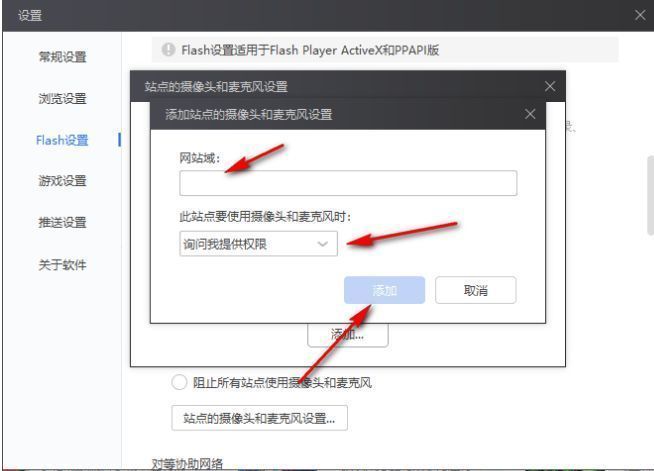
切换至右侧区域,点击“站点的摄像头和麦克风设置”按钮,即可进入设备访问控制面板。这里允许用户为特定网站授予或限制摄像头与麦克风的使用权限。
添加受信任网站域名
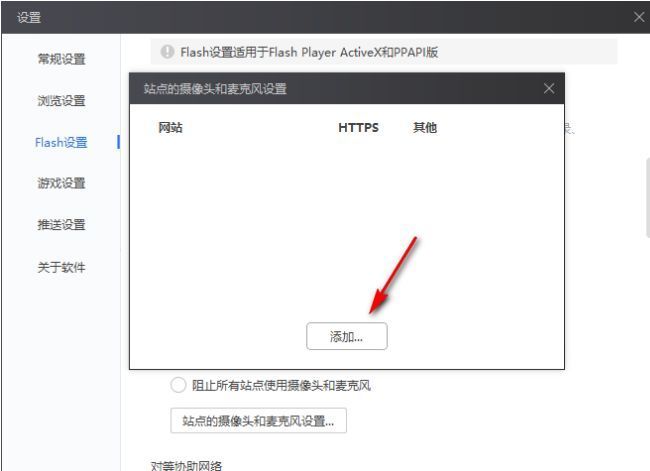
在弹出的新窗口中,点击“添加”按钮,手动输入需要授权的网站域名(如:example.com),并选择相应的使用权限级别(允许/询问/拒绝)。确认无误后再次点击“添加”,完成该站点的权限配置。
完成设置生效操作
所有设置完成后,建议关闭并重新启动Flash中心软件,以确保更改的配置被完整加载。此后,当你访问已授权的网站时,摄像头和麦克风将能正常调用,不再出现权限拦截提示。