Stardock Start11:提升Windows视觉体验的神器
作为一款广受用户青睐的系统美化工具,
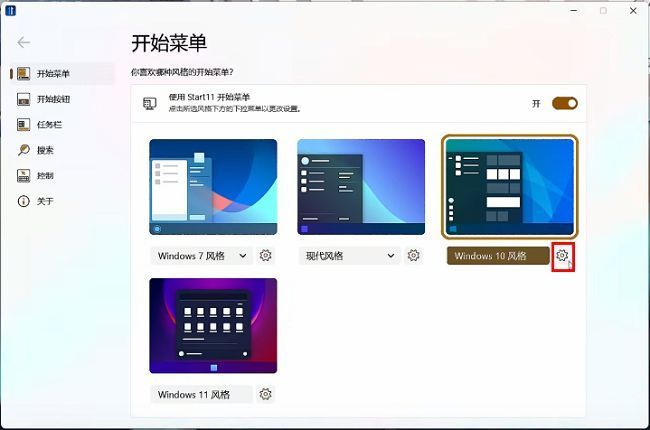
选择心仪的菜单风格并进入设置
首先,双击启动 Stardock Start11 软件,在主界面中挑选一个你喜欢的开始菜单样式。每个风格都经过精心设计,适配不同用户的审美偏好。选定后,点击该风格右侧的齿轮图标,即可进入详细的配置页面,为后续的个性化设置做好准备。
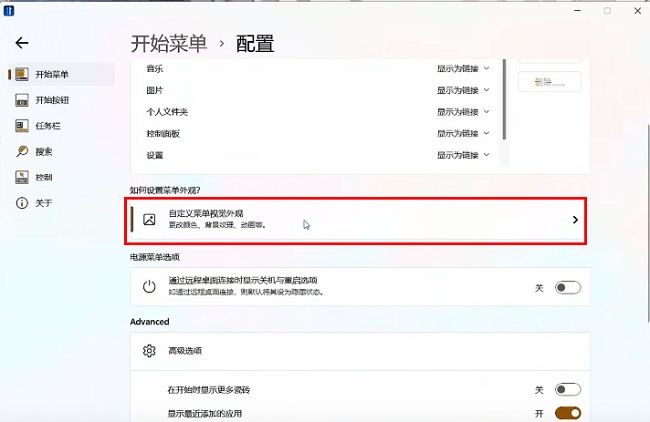
开启自定义视觉外观选项
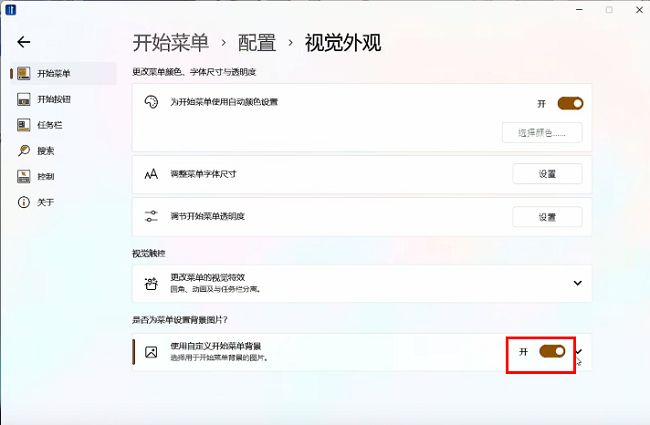
在设置窗口中,找到并点击“自定义菜单视觉外观”选项。这一功能模块集中了所有与界面视觉相关的调节项,包括颜色、透明度和背景设置等,是实现深度美化的关键入口,为添加个性化背景打下基础。
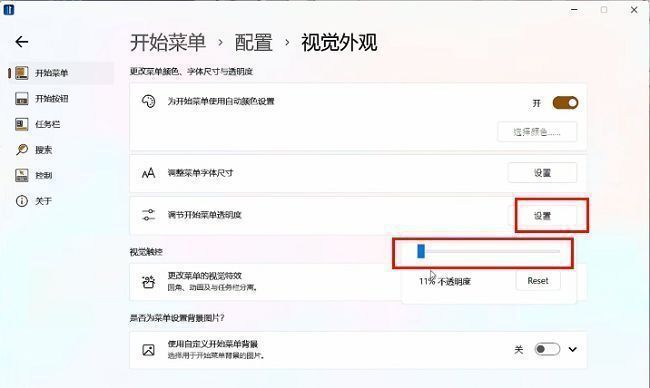
关闭透明度以确保背景清晰显示
为了使自定义背景图像能够完整呈现,建议先调整透明度设置。点击“调节开始菜单透明度”右侧的“设置”按钮,并将滑块拖动至最左侧,彻底关闭透明效果。这样可以避免背景图因半透明叠加而显得模糊不清,提升整体视觉质感。
启用自定义背景功能
接下来,只需打开“使用自定义开始菜单背景”选项旁边的开关按钮,系统即会激活背景替换功能。此时菜单将准备加载你选择的图片,为最后一步操作做好准备。
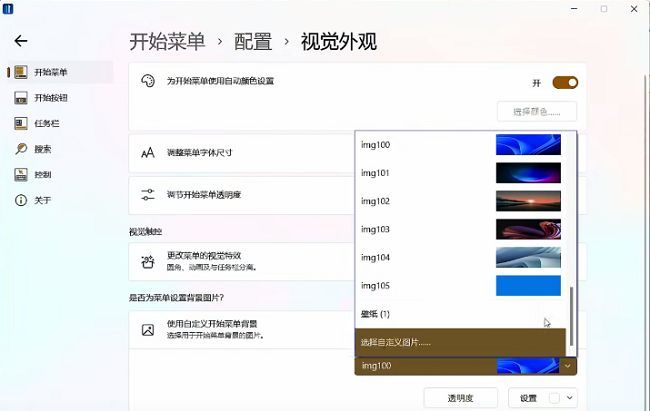
选择理想背景完成个性化设置
最后一步,点击背景选项的下拉菜单,在弹出的列表中选择一张满意的图片作为开始菜单背景。你可以从预设图库中挑选,也可导入本地高清图像,灵活匹配个人喜好与桌面主题,瞬间提升系统的美观度与使用仪式感。