轻松自定义视觉体验
在使用mpc-be播放器时,用户可以根据个人喜好和使用环境自由调整界面主题的亮度,从而获得更舒适的观影体验。这一功能特别适合在夜间或光线较暗的环境中使用,有效减少眼睛疲劳。接下来将为您详细介绍如何完成主题亮度的设置。
进入设置主界面
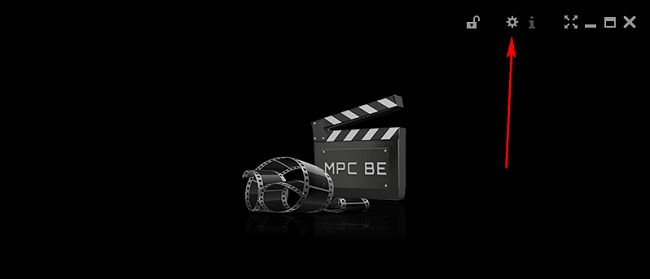
首先,双击打开mpc-be播放器,在软件右上角找到并点击齿轮形状的“设置”图标,即可进入配置菜单。该界面集成了多种个性化选项,是调整播放器外观与行为的核心入口。
选择界面显示选项
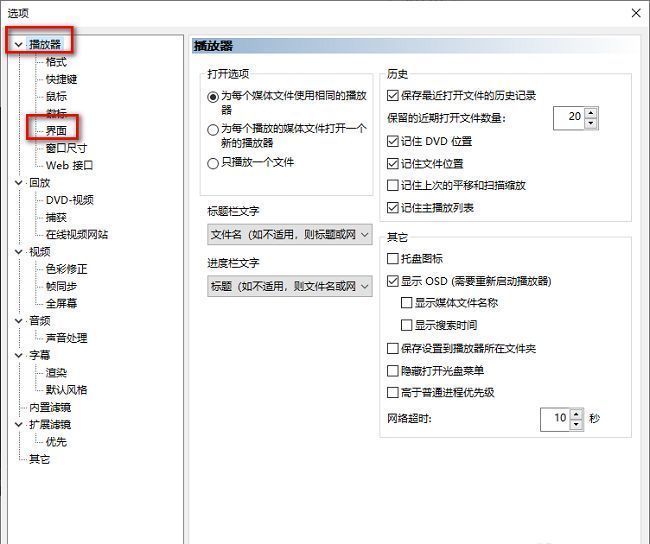
在设置窗口的左侧导航栏中,点击“界面”选项,进入外观设置页面。这里可以对皮肤、语言以及亮度等视觉参数进行调整,满足不同用户的审美和实用需求。
调节亮度并保存设置
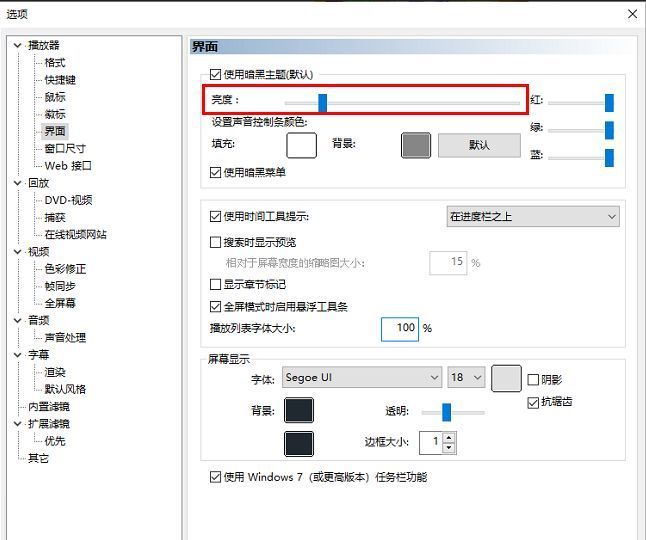
在右侧设置区域中,找到“亮度”调节滑块,通过向左或向右拖动来降低或增强界面明暗程度。实时预览效果可帮助您快速找到最合适的亮度值。设置完成后,点击底部“确定”按钮以保存更改并退出设置界面。