剪映缓存管理功能详解
作为一款广受用户喜爱的视频剪辑软件,
进入设置中心开启缓存管理
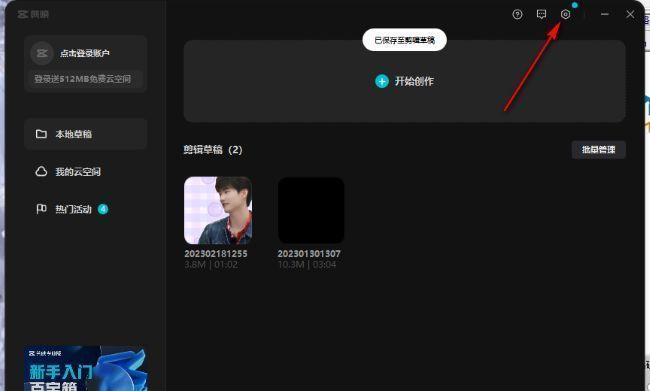
首先,双击启动剪映电脑版,进入主界面后,点击右上角的齿轮图标,即“设置”按钮,打开配置菜单。该入口集中了软件的各项个性化与性能调节选项,是进行高级管理的关键路径。
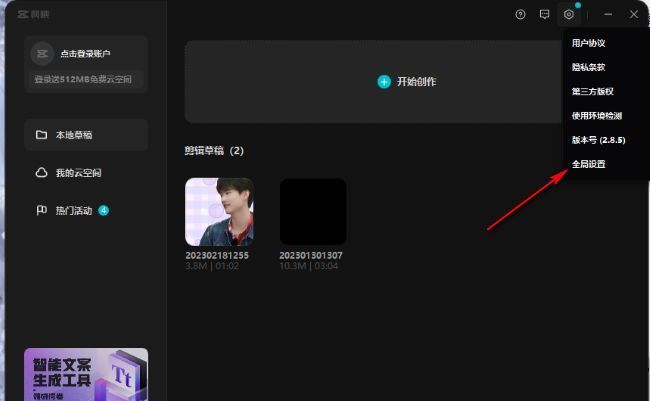
切换至全局设置模块
在弹出的设置窗口中,选择左侧导航栏中的“全局设置”选项。此模块负责管理跨项目通用的系统级参数,包括存储路径、缓存策略等核心配置,确保所有工程文件的一致性与高效性。
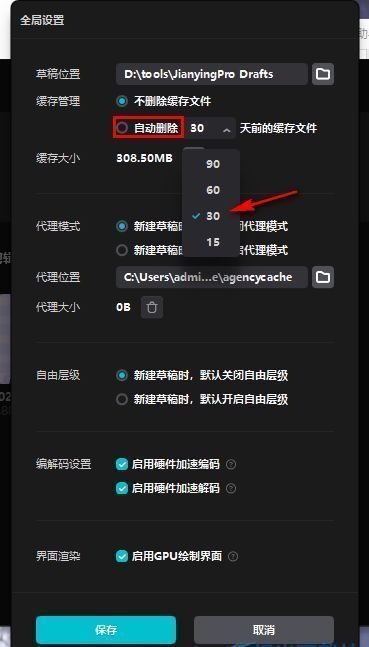
启用自动删除机制
进入全局设置页面后,找到“缓存管理”区域,勾选“自动删除”复选框,并根据个人使用频率设定合理的清理周期(如7天或30天前的缓存)。此举可实现后台智能维护,避免手动操作遗漏。
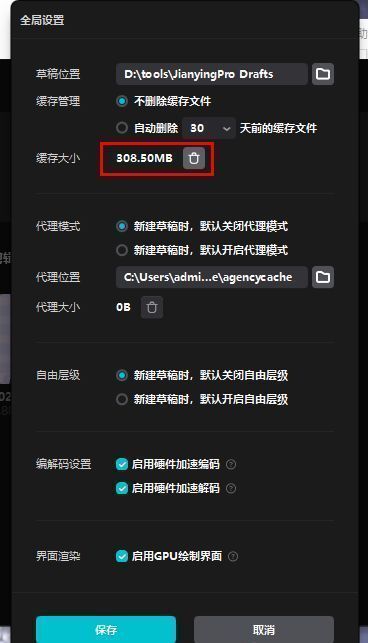
立即清除现有缓存文件
若需即时释放磁盘空间,可点击“缓存大小”右侧的“删除”图标,系统将迅速扫描并清除当前所有临时缓存数据。建议在完成重要项目保存后执行此操作,以防误删未保存资源。