输入需要设置底纹的文字内容
在新建的Word文档空白区域中,输入你希望添加蓝色底纹的文字内容,确保文字已正确录入以便后续操作。

选中目标文字并进入页面布局选项卡
使用鼠标拖动选中刚刚输入的文字内容。接着点击Word界面上方的“页面布局”选项卡,该功能区包含了对页面与文本外观进行美化的重要工具。
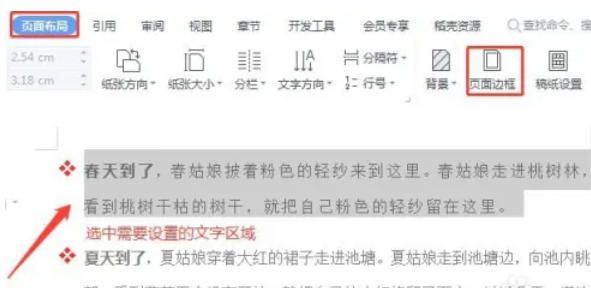
打开边框和底纹对话框
在“页面布局”选项卡中找到“页面边框”按钮,点击后会弹出功能更为详细的“边框和底纹”设置窗口,这是实现文字底纹效果的关键步骤。
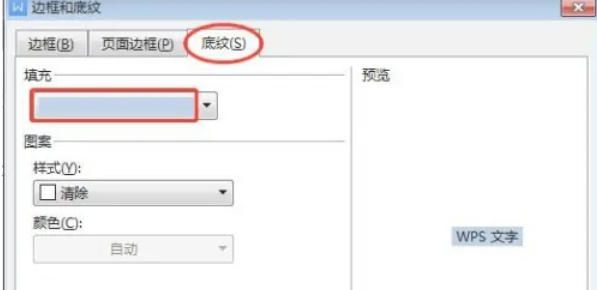
选择蓝色填充颜色
切换到“边框和底纹”对话框中的“底纹”选项卡,在“填充”区域点击颜色下拉菜单,并从中选择“蓝色”,预览区将实时显示所选颜色的效果。
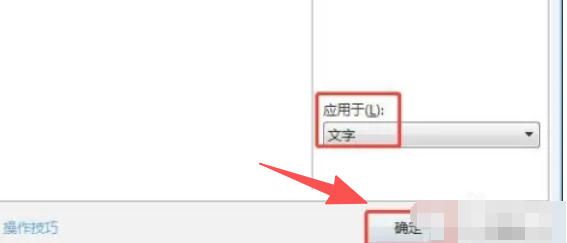
设定应用范围为文字
在同一个“底纹”选项卡中,找到“应用于”下拉菜单,将其设置为“文字”,这样可以确保蓝色底纹仅作用于所选中的字符,而不会影响整个段落背景。
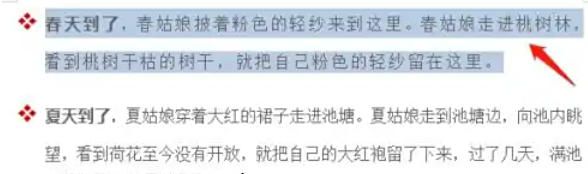
确认设置完成蓝色底纹添加
检查所有设置无误后,点击“确定”按钮关闭对话框,此时文档中被选中的文字将立即呈现出清晰醒目的蓝色底纹效果,完成个性化格式设置。

