高效协作工具Teambition全新升级管理功能
作为一款广受团队欢迎的数字化协同平台,Teambition一直以高效、便捷、灵活的特点著称。近期,平台进一步优化了成员权限管理系统,让团队管理者可以更加精细化地分配角色与权限。本文将为你详细讲解如何在Teambition中设置管理员权限,助你轻松实现团队高效运作。
登录Teambition并进入成员管理界面
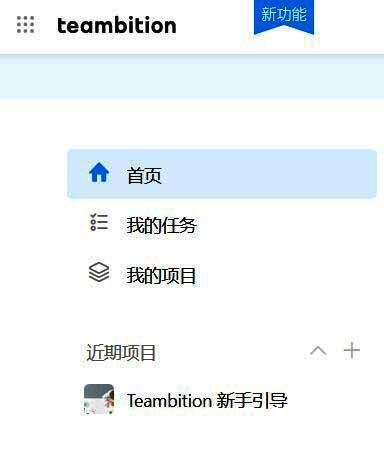
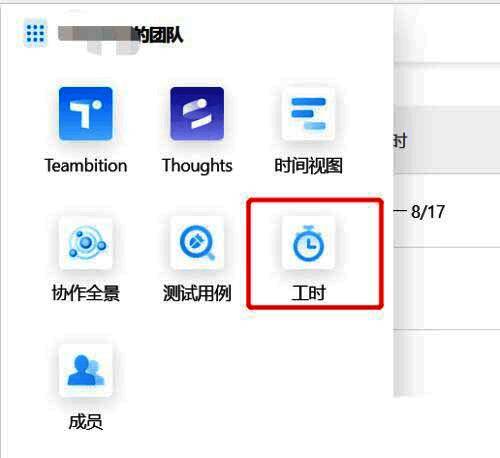
首先,打开浏览器,在搜索框中输入“Teambition官网”,进入官方网站并使用正确的账号和密码登录。成功进入项目主页后,点击页面左上角的主页图标,随后选择“成员”选项,进入成员管理界面。
进入权限设置中心
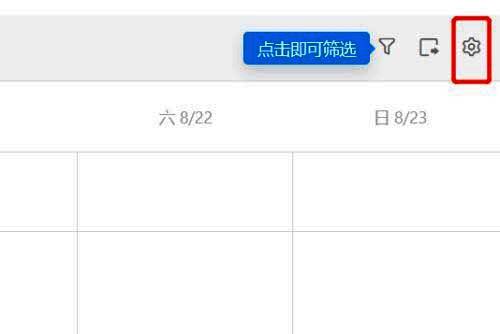
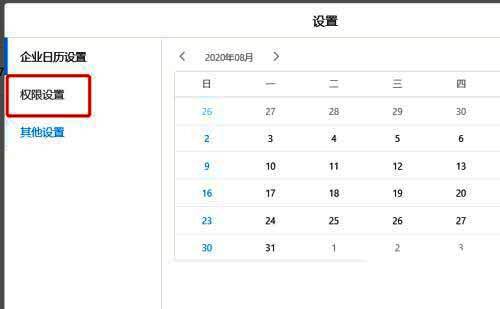
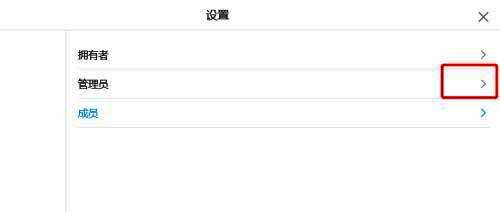
在成员管理页面的右上角,找到并点击“设置”按钮,系统将弹出一个功能窗口。接着在左侧菜单栏中选择“权限设置”选项,进入权限管理模块。
配置管理员权限并提交保存
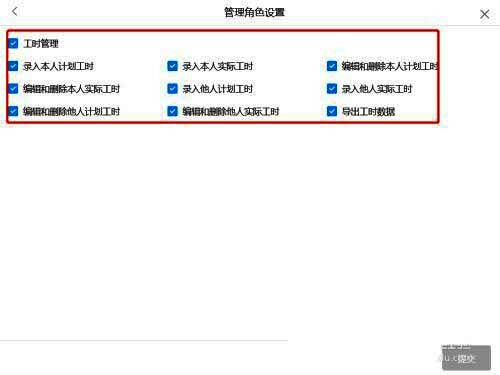
在权限设置页面右侧的权限列表中,找到“管理员”角色,点击进入具体权限配置界面。根据实际需求,勾选或取消相关权限项,确认无误后点击“提交”按钮即可完成设置。
总结:提升团队管理效率的关键一步
通过以上步骤,你可以快速为团队成员赋予或调整管理员权限,实现更高效的协作与任务分配。Teambition不断优化的权限管理功能,正帮助越来越多的团队实现扁平化、智能化的管理模式。

