软件功能与使用场景介绍
在进行屏幕录制或直播时,一款操作便捷、功能强大的工具能极大提升效率。EV录屏作为广受用户好评的专业级录屏软件,不仅支持高清录制、音频分离、摄像头叠加等功能,还配备了实用的悬浮球设计,方便用户在录制过程中快速控制开始、暂停和结束等操作。然而,部分新手用户在初次使用时可能会遇到无法看到悬浮球的情况,本文将详细解析如何正确开启并显示EV录屏的悬浮球功能。
进入设置中心开启悬浮球
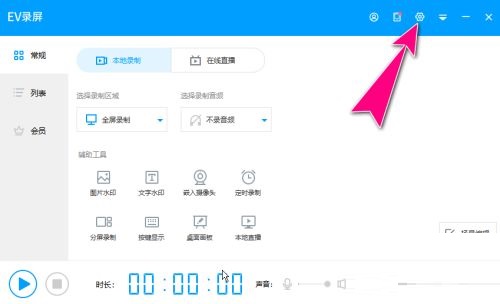
首先打开EV录屏软件,在主界面右上角找到并点击齿轮形状的“设置”按钮,进入系统配置页面。这是调整所有个性化功能的核心入口,包括录制参数、快捷键设定以及辅助功能选项。
切换至其他功能选项卡
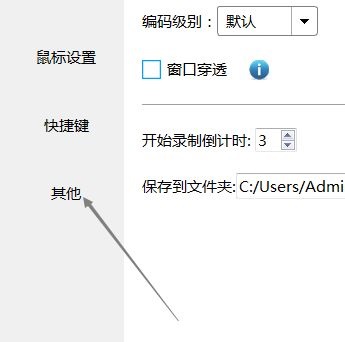
在弹出的设置窗口中,左侧列出了多个分类选项。请向下滚动并选择“其他”这一项,该栏目集中管理着一些非核心但非常实用的功能开关,如开机自启、录制提示音以及本次重点提到的悬浮小球显示功能。
启用悬浮小球显示功能
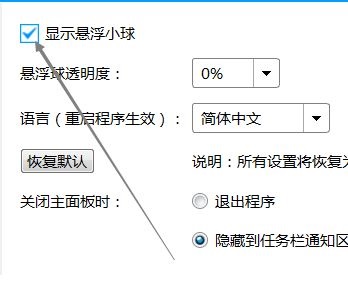
进入“其他”设置页后,在右侧列表中找到“显示悬浮小球”的勾选框。将其前方的复选框打钩激活,保存设置后退出。此时你将在屏幕任意位置看到一个半透明圆形小球漂浮于桌面之上,通常默认出现在屏幕边缘便于触达的位置。
完成设置后的效果展示
成功开启后,悬浮球即刻生效。你可以通过点击它来快速启动或停止录制,无需再切换回主程序界面。这一设计大大提升了操作流畅度,特别适合需要频繁控制录制状态的用户,例如教学视频制作者、游戏主播或远程办公人员。