
PyCharm宏功能简介与使用场景
启动PyCharm并进入编辑准备状态
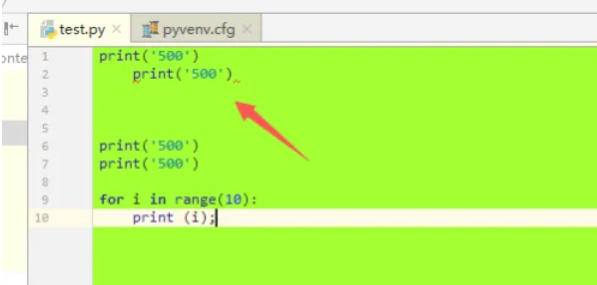
首先打开
调出宏菜单并启动录制模式
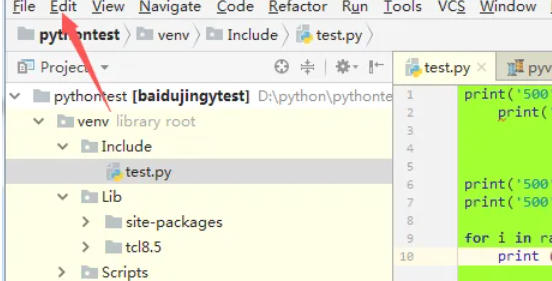
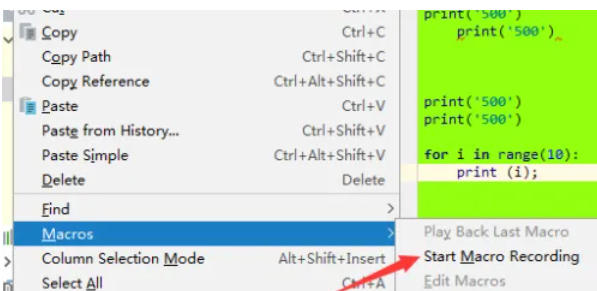
在顶部菜单栏中点击 Edit(编辑)选项,随后将鼠标悬停于下拉菜单中的 Macros(宏)子菜单上,此时会弹出二级操作列表。从中选择 Start Macro Recording(开始录制宏)以激活录制功能,系统即刻进入监控状态,记录你后续的所有操作步骤。
执行需录制的具体操作序列
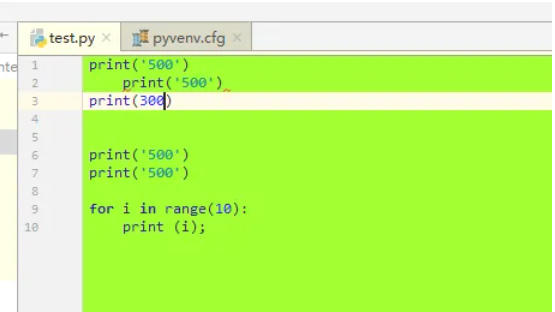
在录制状态下,依次完成你希望宏自动执行的动作。例如:输入 print("Hello") 语句;使用快捷键 Ctrl + Alt + L 进行代码格式化;按下 Enter 键换行;最后通过 Ctrl + S 保存文件。这些动作都将被完整捕获,构成宏的核心行为逻辑。
停止录制并命名宏命令
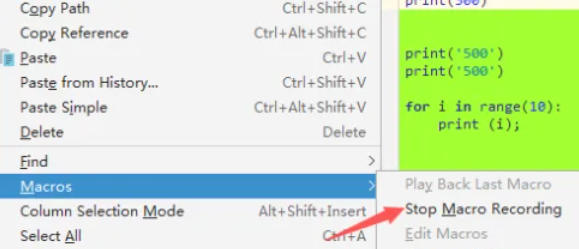
当所有目标操作完成后,查看底部状态栏,点击 Stop Macro Recording(停止录制宏)按钮结束录制过程。此时会弹出 Enter Macro Name 对话框,要求为此次录制的宏指定名称。
设置宏名称与快捷键绑定
在命名窗口中输入易于识别的宏名称,如 Print_Hello_Format,以便日后调用时快速辨识其用途。若希望提高效率,可勾选 Assign Shortcut(分配快捷键)选项,并设置自定义快捷方式(例如 Ctrl + Shift + H),点击 OK 完成保存。
完成录制并验证宏可用性
点击确认后,该宏已被成功保存至
