Internet Explorer 11的实用功能解析
作为曾经广泛使用的主流浏览器之一,
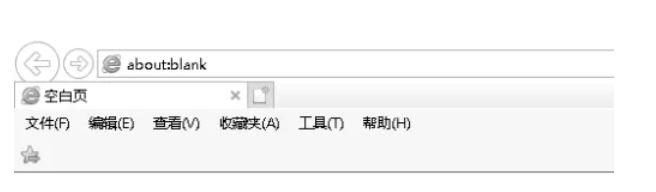
启动浏览器并输入目标网址
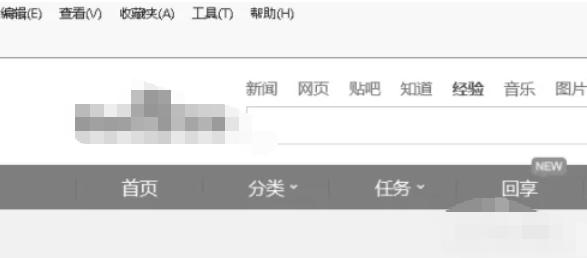
首先打开Internet Explorer 11浏览器,在地址栏中输入你需要收藏的网站链接,例如“www.example.com”,然后按下回车键加载页面。确保页面完全打开后再进行下一步操作,以保证收藏时能正确抓取标题和内容。
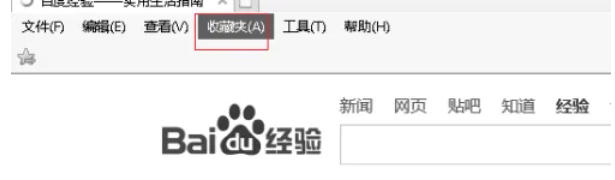
点击右上角的收藏夹按钮
当网页成功加载后,定位至浏览器窗口右上角,找到一个星形图标的“收藏夹”按钮,点击即可弹出收藏菜单。该按钮是进入收藏系统的入口,无论添加、查看还是管理收藏项都需由此进入。
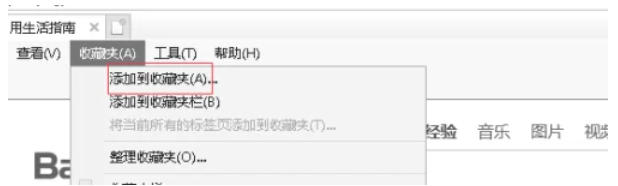
自定义收藏名称更便于识别
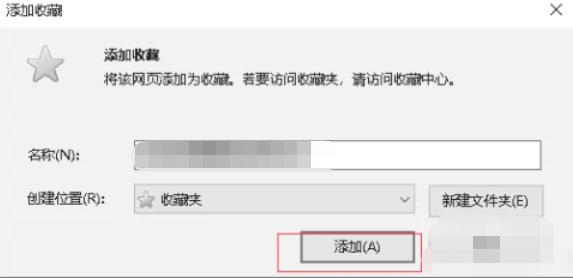
在弹出的收藏对话框中,系统会默认使用网页标题作为书签名称。你可以根据需要点击文本框,将其修改为更简洁或更具辨识度的名称,比如将“新闻首页 - XX新闻网”改为“XX新闻主页”,方便后续查找。
选择保存位置与分类管理
接下来,在“创建于”选项中选择收藏的保存路径。默认情况下会存入“收藏夹”根目录,但你也可以点击“新建文件夹”创建专属分类,如“工作资料”、“学习资源”等,实现更好的组织管理,避免收藏过多导致混乱。
启用离线查看功能(可选)
若希望在网络断开时仍能查看当前网页内容,可勾选“允许脱机使用”选项。此功能会将网页的HTML、图片等内容缓存至本地,仅适用于静态页面;对于动态更新频繁的站点可能无法保证信息时效性。
完成收藏并验证结果
确认所有设置无误后,点击底部的“添加”按钮,该页面便正式加入你的收藏体系。之后可通过点击收藏夹图标随时查看、访问已保存的链接,大幅提升日常使用效率。