职场高效办公的必备技能
作为微软Office套件中应用最广泛的数据处理工具,
精准选定目标区域,奠定设置基础
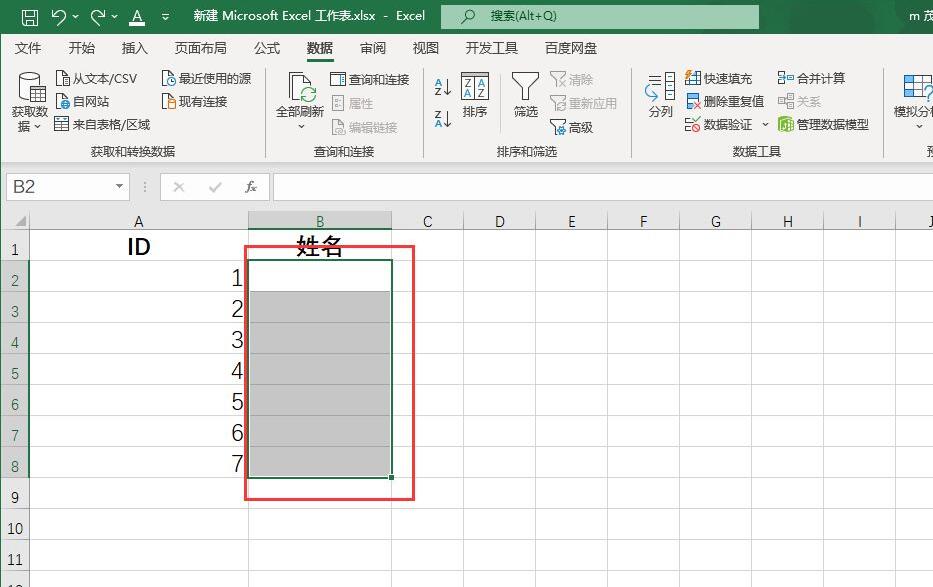
首先,用鼠标拖选或按住Ctrl键多选需要添加下拉选项的单元格区域——无论是单列、整行,还是不连续的多个单元格,均可一次性配置,大幅提升批量操作效率。
调用数据验证功能,激活下拉逻辑
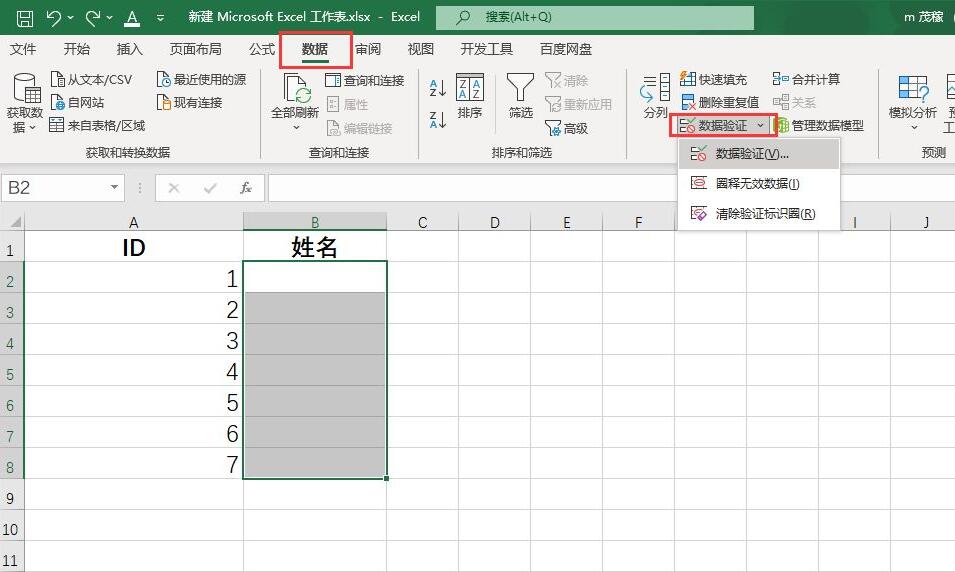
切换至顶部菜单栏的“数据”选项卡,在“数据工具”分组中点击“数据验证”按钮,随即弹出专业级配置面板;该面板是构建下拉菜单的中枢入口,所有关键参数均在此集中定义。
配置序列来源,定义可选内容
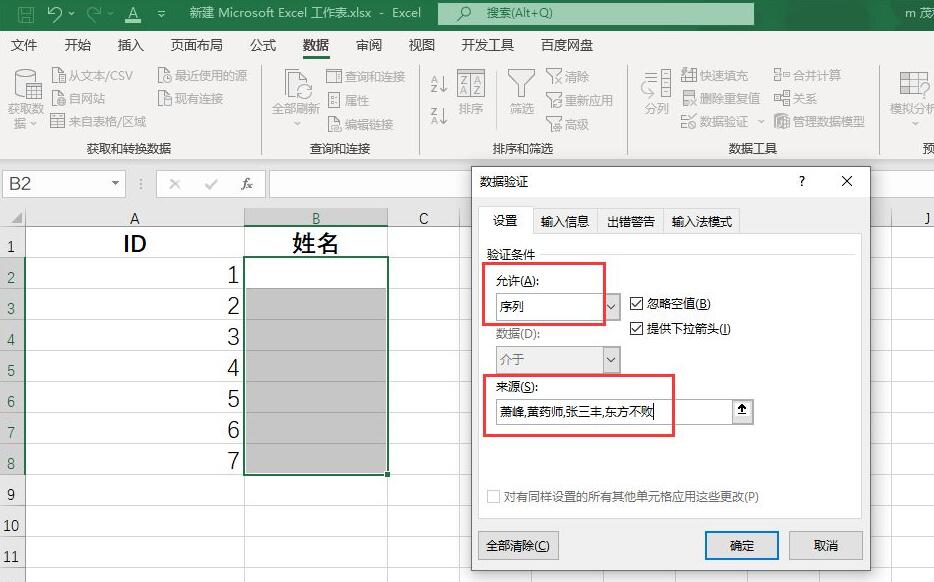
在“设置”选项卡中,“允许”类型选择“序列”,随后在“来源”输入框内直接键入预设选项,各选项间须严格使用英文逗号“,”分隔(如:男,女,未知);支持中文、数字及符号组合,且无需引号包裹,系统将自动识别为独立选项项。
实时生效与交互体验
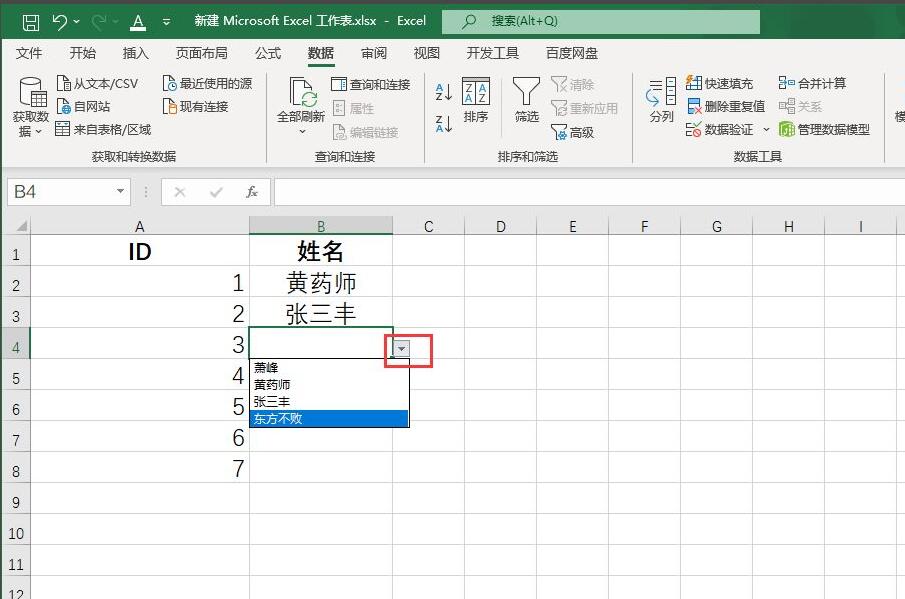
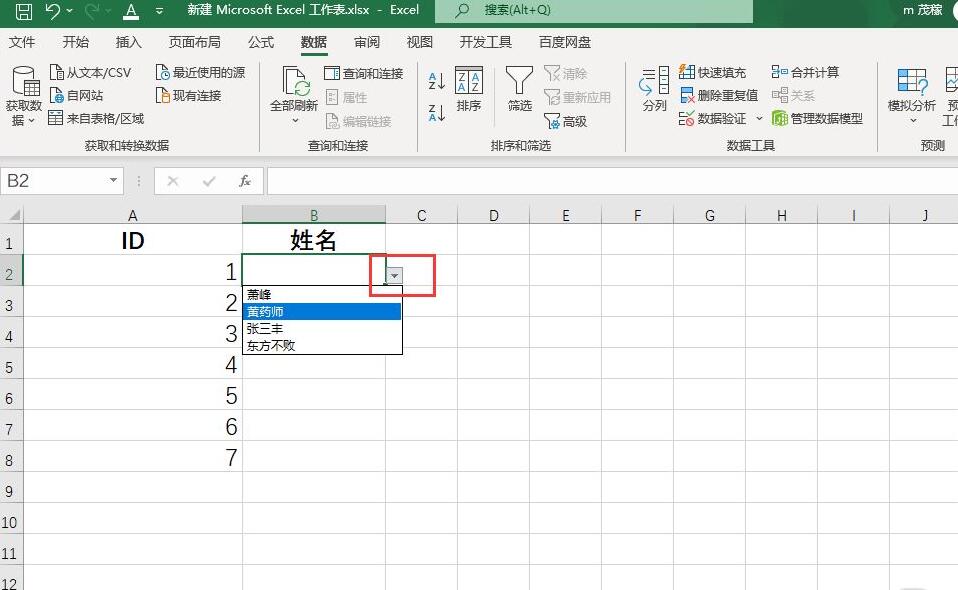
确认设置后,所选单元格右侧立即出现标准下拉箭头图标;点击箭头即可呼出悬浮式菜单,鼠标悬停高亮、单击即填入,整个过程零延迟、无跳转,真正实现“所见即所得”的智能交互。
一键填充,确保数据规范统一
从下拉菜单中任选一项后,对应文本将自动写入当前单元格,并同步触发格式校验机制——若后续手动输入非列表内内容,系统会即时弹出警告提示,从源头杜绝脏数据产生,显著提升报表可信度与团队协作质量。