专业标签打印软件的排版刚需
BarTender作为全球广泛使用的智能标签设计与打印软件,深受制造业、物流、医药及零售等行业用户的信赖。其强大的模板编辑能力与精准的打印控制备受好评,但不少新手在处理多行文本时容易卡在基础操作上——尤其是如何实现自然、可控的换行。本文将手把手拆解BarTender中从单行到段落文本的关键转换流程,助你高效完成合规标签排版。
第一步:创建可扩展的文本对象
启动BarTender后,在顶部工具栏点击“创建文本”图标,注意选择“创建单行文本”而非默认的静态文本框;随后在画布任意位置单击并输入初始内容,此时文本虽已显示,但仍处于不可自动换行的锁定状态。

第二步:激活段落模式启用智能换行
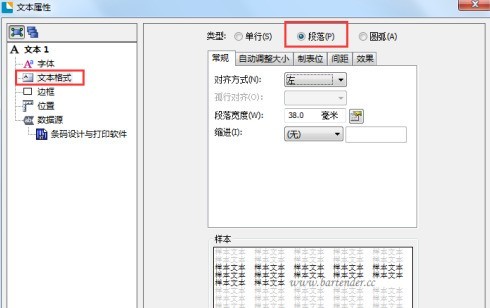
双击该文本对象,调出“文本属性”对话框;切换至“文本格式”选项卡,在右侧参数区找到“类型”下拉菜单,将其由默认的“单行”更改为“段落”——这一步是实现换行功能的核心开关,勾选后文本将获得动态高度适配、软回车响应及边界自动折行能力。
第三步:灵活控制换行效果与布局适配
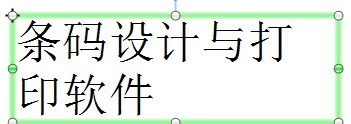
点击“确定”关闭设置窗口后,文本框即刻转变为可自由调节的段落容器:既可通过拖拽边框手动调整宽度以触发自动折行,也可在编辑状态下按Shift+Enter插入手动换行符(软回车),还能直接输入超长内容观察其智能分段效果——所有操作均实时生效,无需预览即可确认最终打印呈现。