雷电模拟器多开功能全解析
作为国内用户量领先的Android模拟器之一,
三步完成模拟器精准克隆
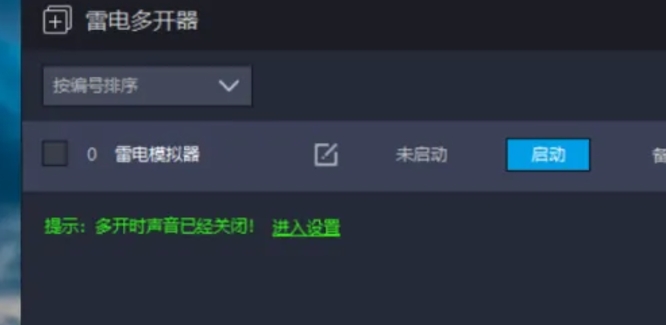
首先,在雷电模拟器主界面右下角找到并点击「雷电多开器」入口,进入多开管理中枢;该界面统一调度所有模拟器实例,是进行新建、复制、启动与删除操作的核心控制台。
选择复制而非新建更省时省力
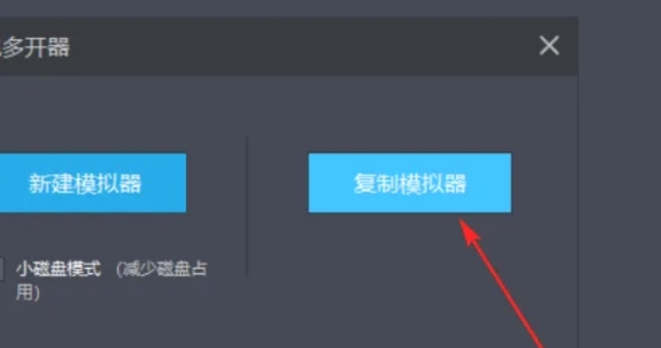
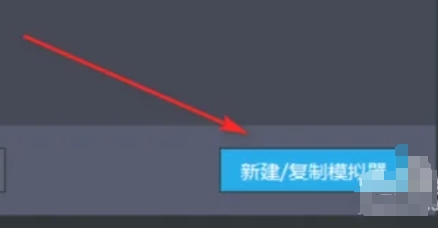
进入多开器后,点击「新建/复制模拟器」按钮,系统将弹出双选项面板:左侧为“新建模拟器”,需从零配置分辨率、内存、CPU核心数等参数,并重新安装系统框架;右侧则为“复制模拟器”,可直接继承当前已运行或已配置完毕的模拟器全部状态——包括已安装APP、登录账号、桌面布局、网络设置及自定义快捷键,真正实现“所见即所得”的秒级克隆。
一键确认,即刻生成独立实例
选定“复制模拟器”后,系统会自动识别当前默认主模拟器(通常为LDPlayer 1),并生成一个命名规则为“LDPlayer 2”的全新独立实例。该副本拥有完全隔离的存储空间与运行环境,支持单独启停、独立分辨率调节、单独绑定键盘映射,且不会与原模拟器产生进程冲突或数据覆盖风险。