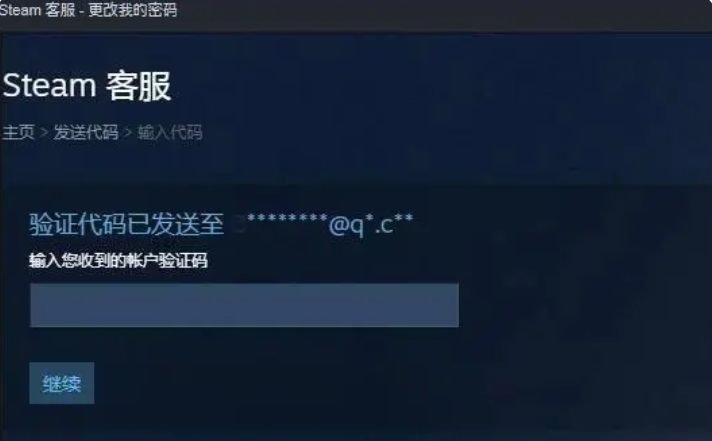
Steam账户安全升级指南
作为全球最大的数字游戏发行平台,
登录后快速定位个人中心
首先,请确保你已通过网页端(store.steampowered.com)或客户端成功登录目标账户。登录完成后,右上角将显示你的Steam头像图标;点击该头像,系统将自动跳转至你的个人资料主页,这是进入账户管理后台的第一步入口。
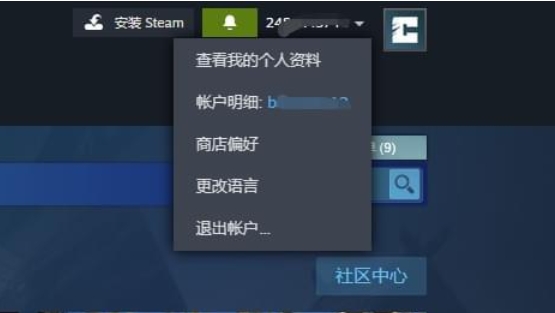
逐级进入账户安全设置
在个人资料页面右上角,找到并点击「设置」按钮(齿轮图标),进入全局账户配置中心;随后,在左侧导航栏中精准选择「账户」选项卡——此处集中管理包括邮箱验证、两步验证、密码修改等核心安全功能。
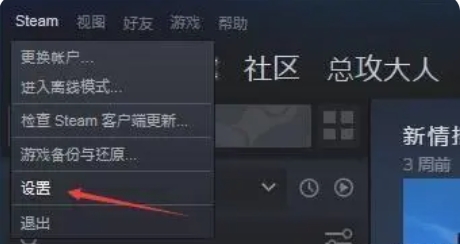
执行密码变更关键步骤
向下滚动至「登录信息与安全选项」区域,点击「更改密码」链接;系统将立即弹出独立验证窗口——你需依次准确输入当前正在使用的旧密码、拟启用的新密码(建议包含大小写字母+数字+符号,长度≥8位),最后完成图形验证码识别,即可触发即时更新。
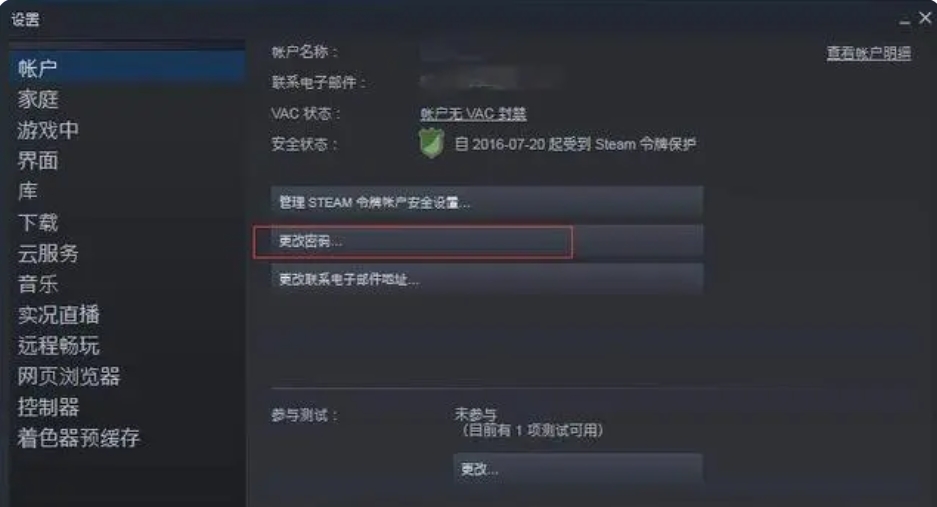
高效完成验证与生效确认
提交后,若所有字段校验无误,页面将即时显示绿色成功提示:“您的密码已成功更新”。此时请务必退出所有设备上的Steam会话,并重新登录以应用新凭证——此举可有效终止潜在的未授权访问会话,真正实现账户控制权的完全回收。