WeGame下载速度管理全解析
WeGame作为腾讯官方推出的PC游戏平台,凭借海量正版游戏库、便捷的社区功能和稳定的服务体验,已成为国内数千万玩家的首选客户端。尤其在多任务并行或家庭宽带共享场景下,合理调控下载速度不仅能避免挤占视频会议、在线网课等关键应用带宽,还能提升整体网络响应效率——而这项实用功能,正藏在WeGame简洁却不显眼的设置深处。
五步定位下载限速开关
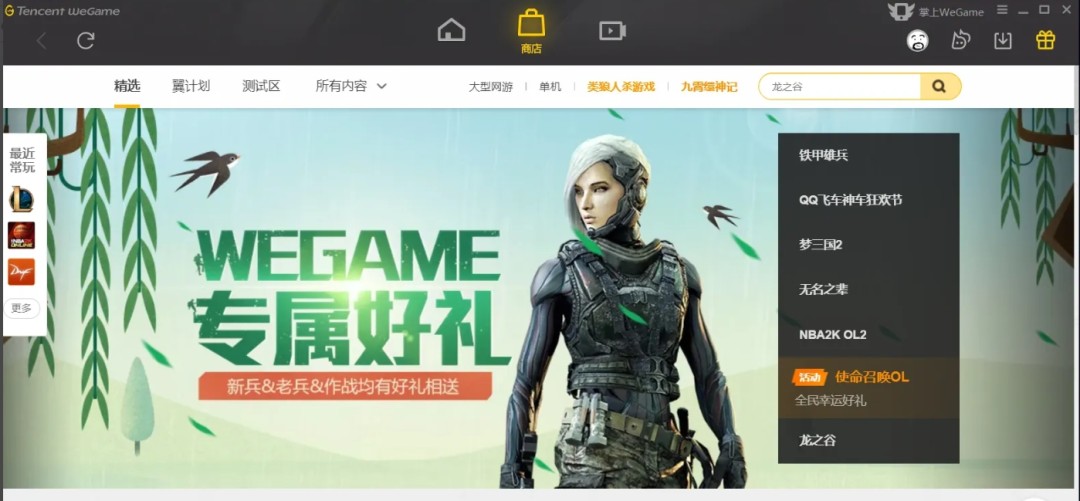
进入WeGame后,请先确认已成功登录账号并处于主界面;随后将鼠标移至右上角区域——此处并非传统齿轮图标,而是采用极简设计的「三横线」汉堡菜单(部分版本亦显示为「设置」文字入口),点击即可展开快捷操作面板。
深入设置中心精准调控
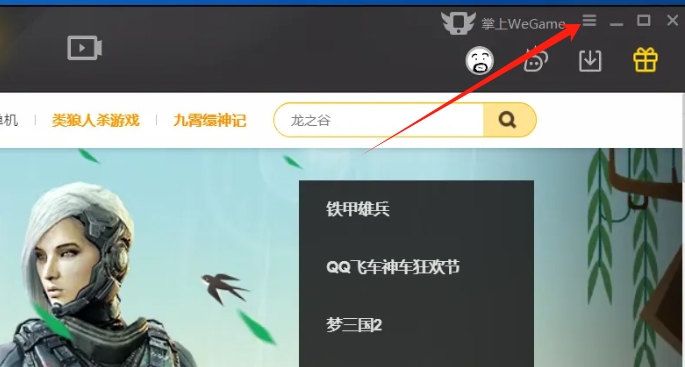
在弹出菜单中选择「系统设置」,进入全局配置中心;接着在左侧功能导航栏中快速定位「下载」分类——该模块独立存在,图标常为向下箭头叠加进度条样式,点击后即跳转至专属下载策略页面。
自定义限速值与无限制模式
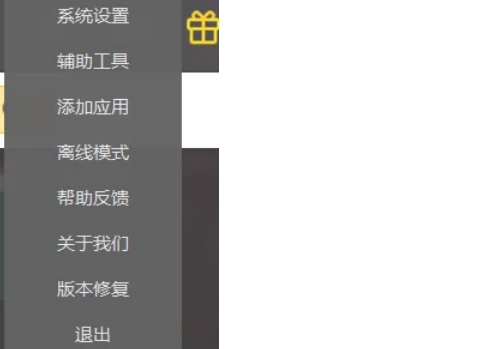
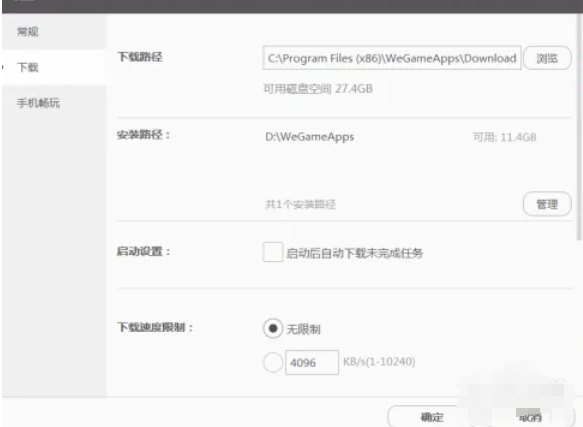
在下载设置页中,找到「最大下载速度」滑块或输入框(部分版本显示为「下载速度限制」),支持手动键入数值(单位为KB/s)或拖动滑块调节。例如输入“2048”代表上限2MB/s;若需彻底释放带宽,勾选「不限制」复选框即可——此操作即时生效,无需重启客户端。
一键保存让设置真正落地
完成参数设定后,请务必点击页面右下角的「确定」按钮(部分版本为「应用」或「保存」),系统将立即同步新策略至后台服务。此时再次启动游戏下载任务,即可观察到实际速率严格遵循所设阈值,网络资源分配从此尽在掌控。