专业磁盘管理工具登场
作为Windows平台广受信赖的磁盘分区管理软件,
精准压缩F盘释放空间
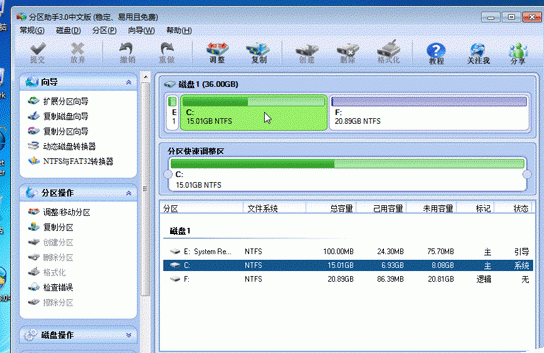
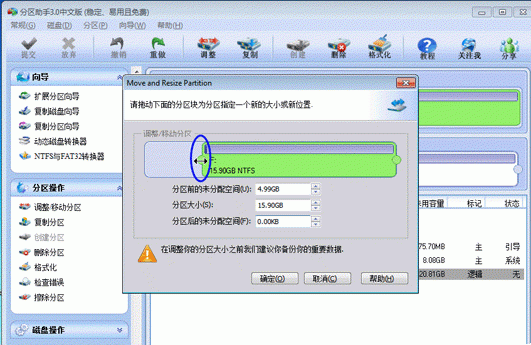
为给系统盘C盘扩容,首先需从相邻数据盘中腾出可用空间。在主界面中右键点击F盘,选择“调整/移动分区”,随即弹出可视化拖拽窗口——通过向右拖动左侧滑块,可将F盘由原20.89GB精确缩减至15.90GB,即时生成4.99GB未分配空间,全程图形化引导,杜绝误操作风险。
无缝扩展C盘提升性能
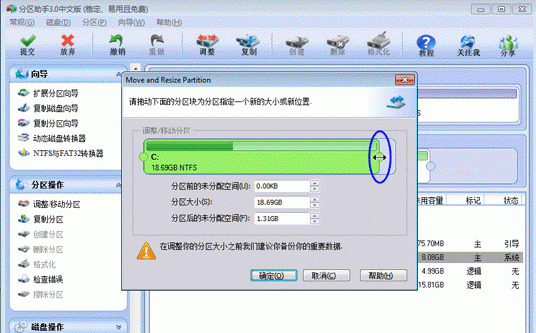
释放出的未分配空间紧邻C盘右侧,此时右键C盘并再次选择“调整/移动分区”,在新窗口中向右拖动右侧滑块,将C盘容量由15.01GB平滑扩展至20GB,确保系统获得更充裕的运行与缓存空间。所有变更均实时呈现在主界面预览区,所见即所得。
一键提交安全执行
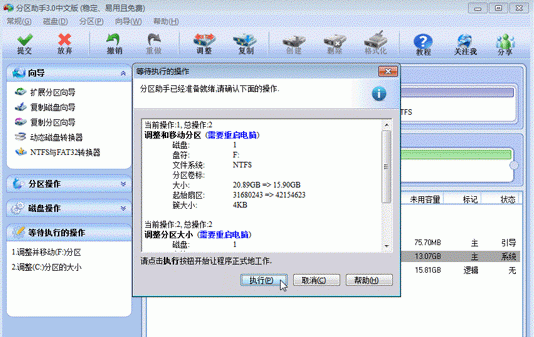
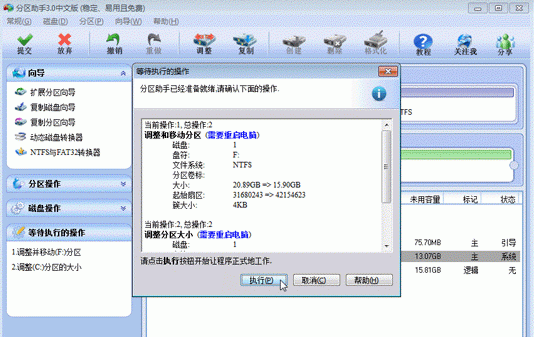
完成全部设置后,主界面左侧“等待执行的操作”栏将清晰列出两项任务:调整F盘与扩展C盘。点击顶部工具栏绿色“提交”按钮,确认执行。软件将智能判断操作环境——若涉及系统分区变动,会自动引导进入PreOS重启模式,在底层环境中安全完成分区结构修改,避免Windows运行时锁定导致的失败。
高效管理不止于扩容
本次操作不仅成功实现C盘扩容至20GB、F盘精简至15.90GB的精准平衡,更完整展现了傲梅分区助手“所见即所得”的交互逻辑与军工级可靠性。除基础调整外,其内置的“扩展分区向导”可智能为NTFS分区追加容量,“分区克隆”功能支持整盘无损迁移至新硬盘,大幅降低升级硬件门槛。一次安装,终身受益。