IE9浏览器的实用价值与用户需求
启动IE9并进入设置入口
首先,在Windows桌面找到IE9.0中文版图标,将鼠标悬停后双击启动浏览器;随后,注意观察窗口右上角齿轮状“工具”按钮,点击展开菜单,并从中精准选择“Internet选项”项——这是进入核心隐私配置的官方路径。

多路径打开Internet属性窗口
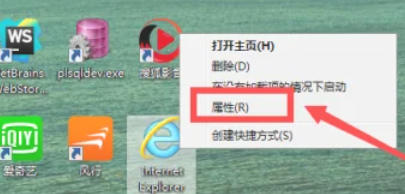
除主菜单路径外,用户还可通过更便捷的右键快捷方式进入设置:在IE9浏览器任意空白页面区域单击鼠标右键,在弹出的上下文菜单中选择“属性”,即可直接调出“Internet属性”对话框——该方法尤其适合习惯键盘+鼠标协同操作的进阶用户。

勾选关键隐私保护选项
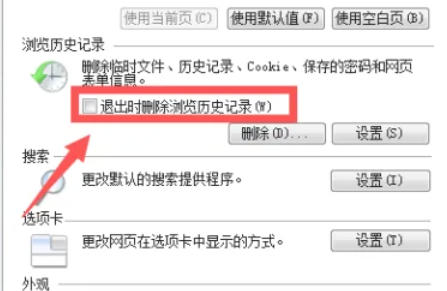
进入“Internet属性”窗口后,切换至顶部“常规”选项卡,在下方“浏览历史记录”功能区中,定位到“退出时删除浏览历史记录”复选框——勾选此项后,IE9将在每次正常关闭时自动清理包括临时Internet文件、访问历史、Cookie、表单数据及已保存密码在内的全部本地痕迹,显著提升终端设备的隐私安全性。
保存设置并验证生效逻辑
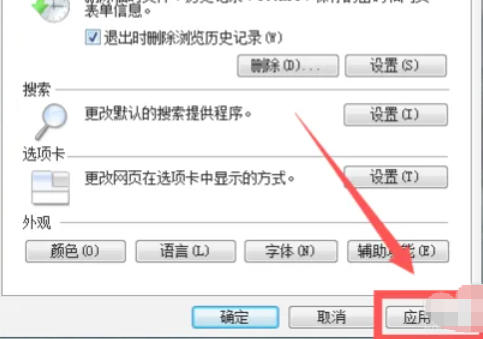
完成勾选后,务必点击窗口右下角的“应用”按钮以确认更改,再点击“确定”关闭设置窗口。此后,每次关闭IE9浏览器时,系统将自动触发清理流程——无需手动干预,真正实现“关即清、用即安”的隐私防护闭环体验。