专业音乐制作利器登场
新建工程并激活音频轨道
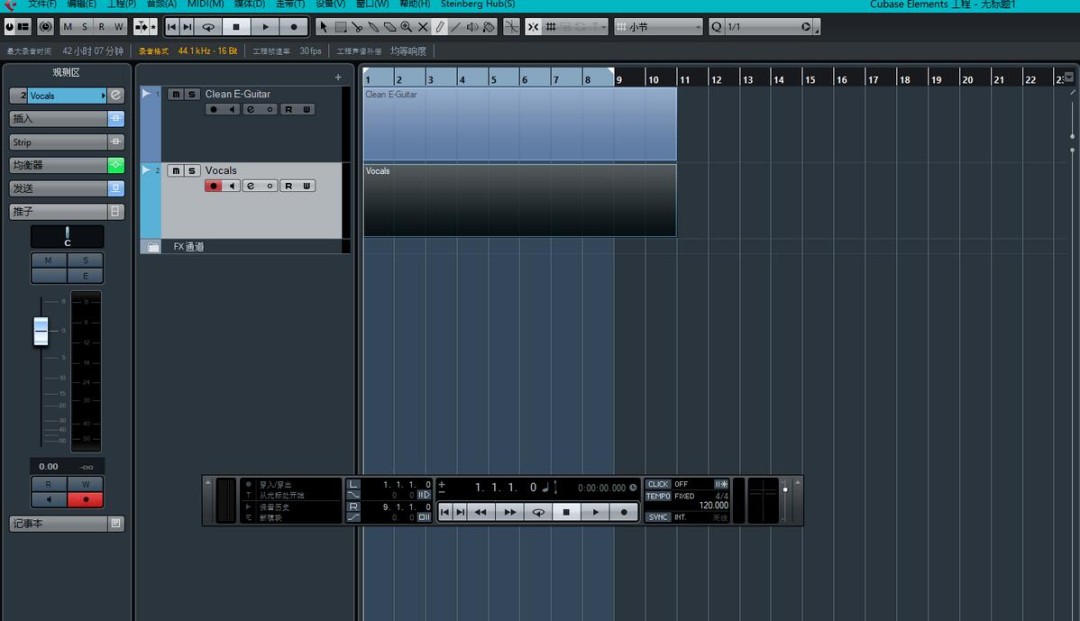
启动Cubase 5后,通过【File】→【New Project】创建空白工程;随后在左侧轨道列表中右键选择【Add Track】→【Audio】,新增一条立体声音频轨——此为录音的必要载体,切勿直接使用MIDI轨进行声音输入。
配置音频输出与监听链路
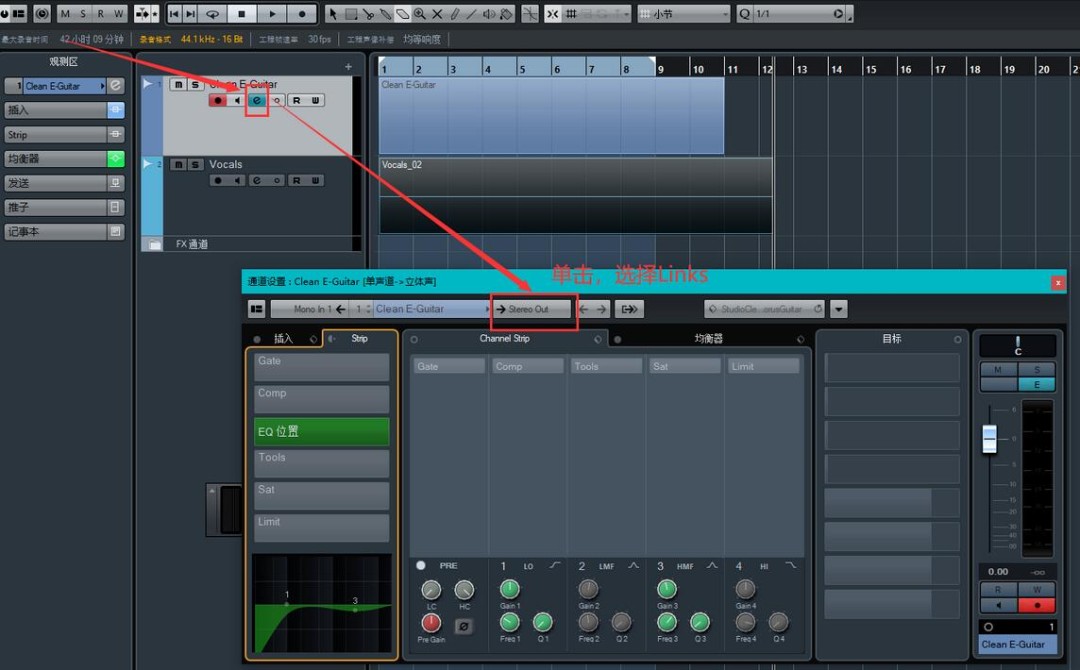
关键一步:点击左侧混音台中“Stereo Out”通道右侧的下拉箭头,从菜单中选择【Links】选项——此举将建立音频输入信号与主输出之间的实时监听通路,确保录音时能同步听到麦克风或乐器输入的声音,避免“盲录”风险。
启用轨道录音准备就绪
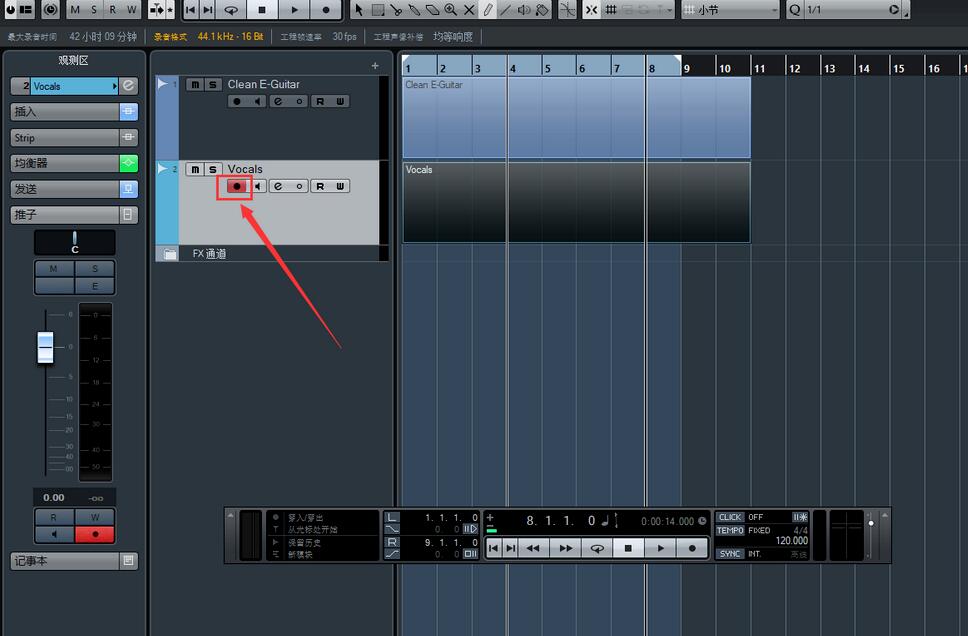
在目标音频轨最左侧的控制栏中,找到带同心圆图标的按钮(即Arm for Recording),单击将其点亮为醒目的红色——此时该轨道进入“待录状态”,系统已授权其接收外部音频信号,是启动录音前不可或缺的硬件授权步骤。
执行录音与精准收尾操作
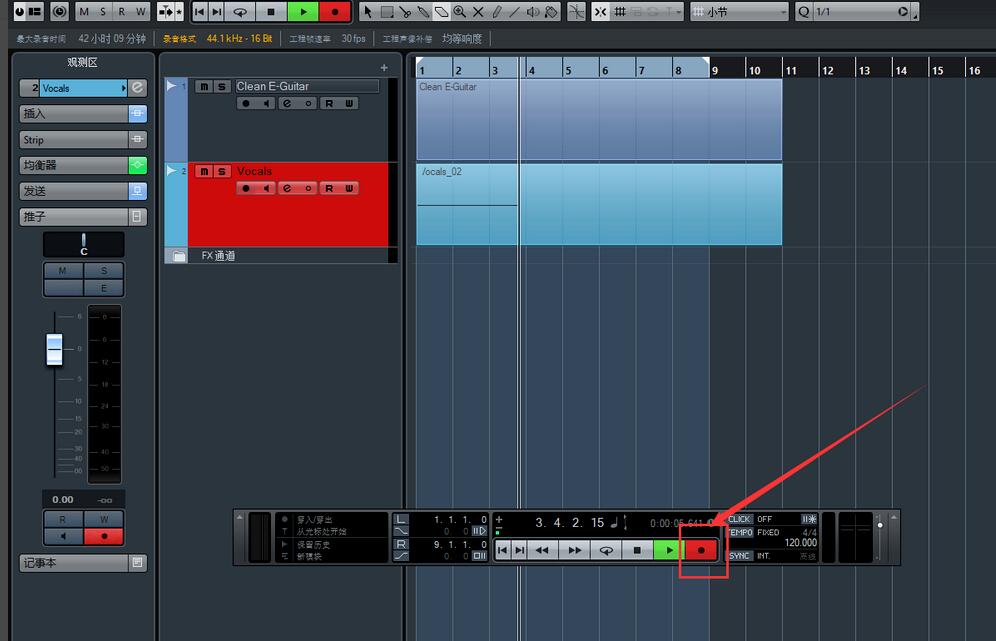
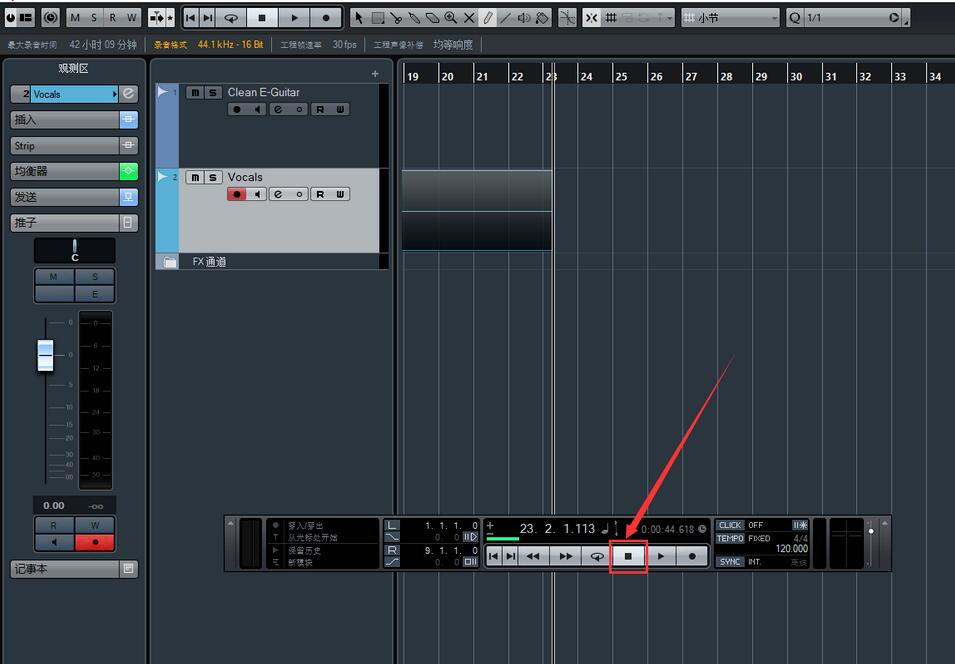
点击顶部传输控制栏中的红色圆形【Record】按钮(或按快捷键R),Cubase 5将自动进入录音模式并开始写入音频数据;录制过程中可按空格键随时暂停/恢复;结束时务必点击紧邻的黑色正方形【Stop】按钮——而非关闭软件或强制退出,以保障音频文件完整写入硬盘并自动生成可编辑音频片段。