专业剪辑神器的隐藏视觉魔法
定位关键特效入口
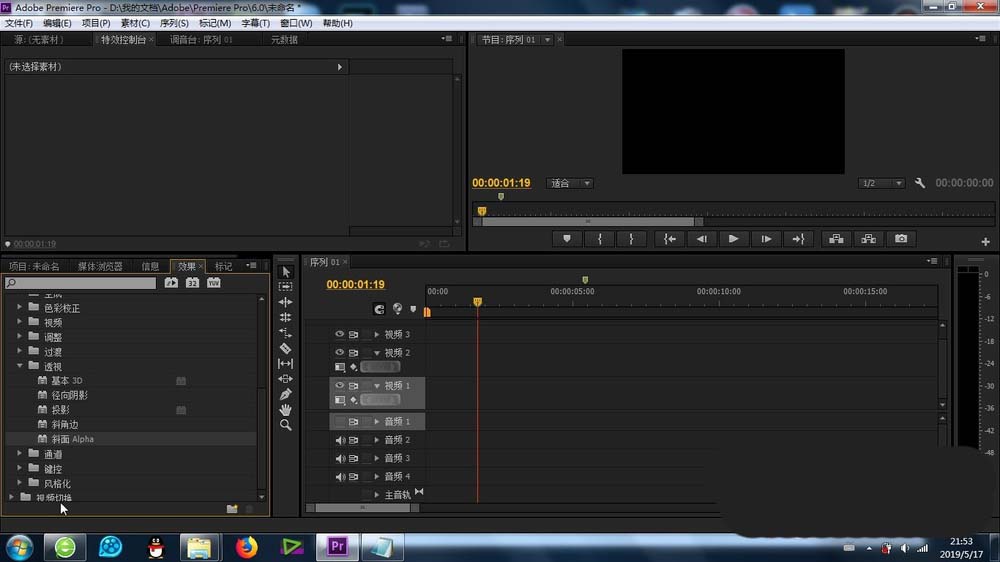
想要释放斜面Alpha的全部潜力,首先要精准抵达它的“藏身之处”:在软件右侧面板中点击【特效】→展开【视频特效】文件夹→进入【透视】子目录——此处,“斜面Alpha”图标以深蓝渐变立方体样式呈现,是整套透视效果中唯一支持独立调节高光/阴影角度与透明度蒙版联动的核心工具。
素材准备与时间线优化
无论导入高清图片还是4K视频片段,建议先在项目面板中右键选择【解释素材】统一帧速率,并将媒体拖入序列后,使用快捷键“+”或“-”动态调整时间线缩放比例——推荐缩放到能清晰观察单帧边缘细节的程度,为后续精细调节高光过渡区域预留操作空间。
一键应用与参数初调
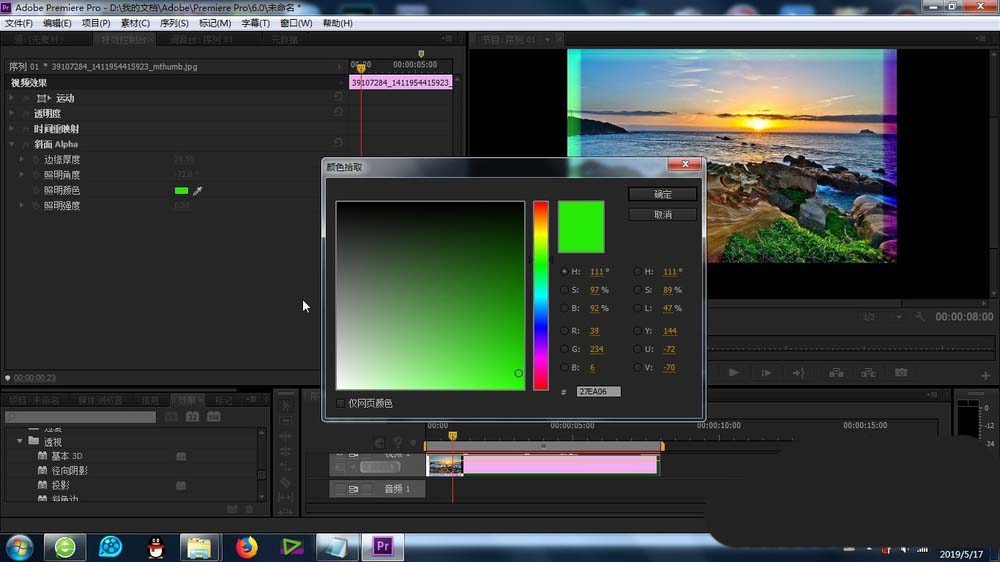
直接将“斜面Alpha”拖拽至时间线对应素材轨道,特效即刻生效;此时画面会自动叠加一层微妙的立体浮雕感。紧接着点击左上角【特效控制台】,展开该效果参数组:重点调节【高光角度】(默认135°)与【阴影角度】(默认315°)形成对称光效,再通过【高光不透明度】(建议40%-60%)和【阴影不透明度】(建议20%-35%)控制层次对比强度,避免过度生硬。
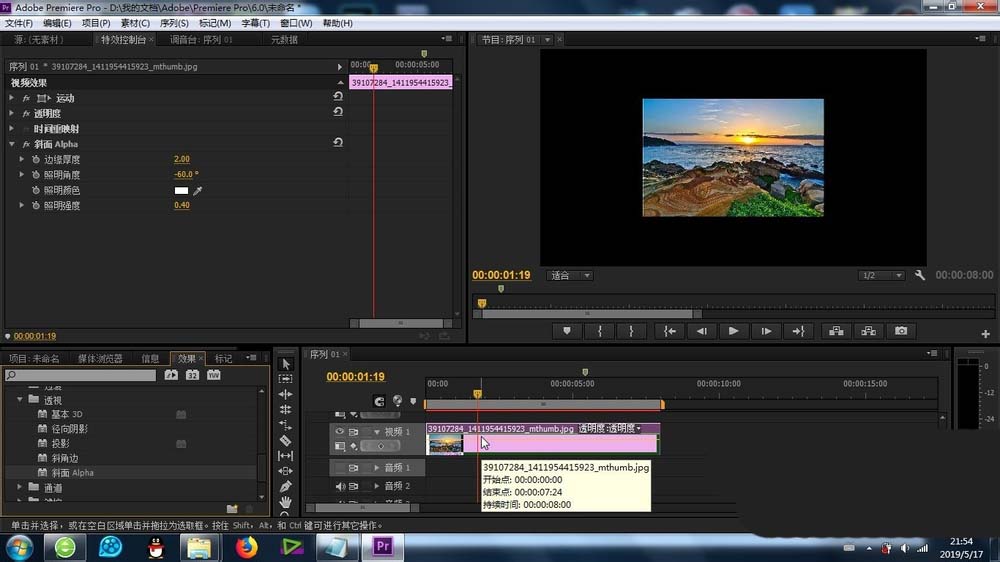
进阶动画:关键帧驱动动态立体感
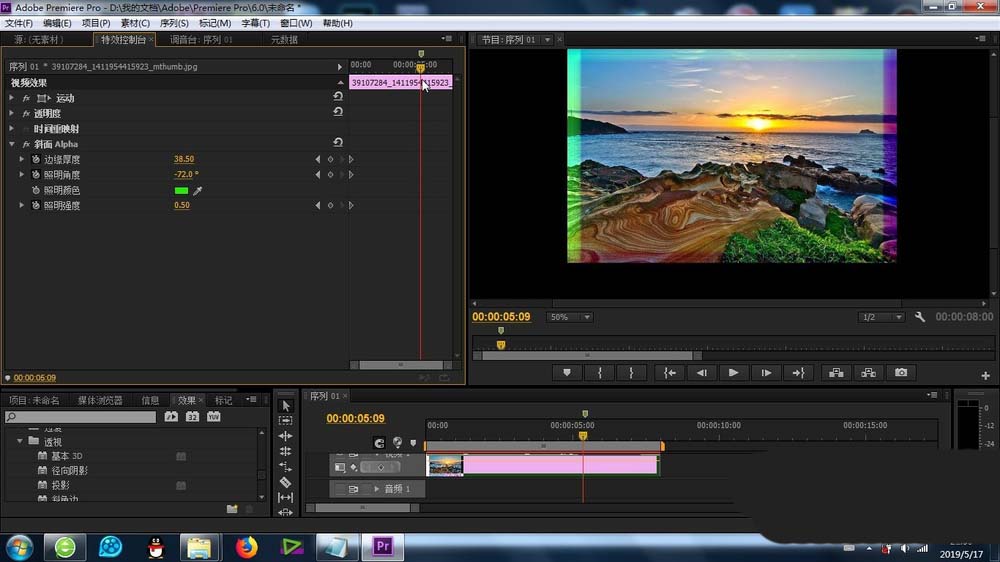
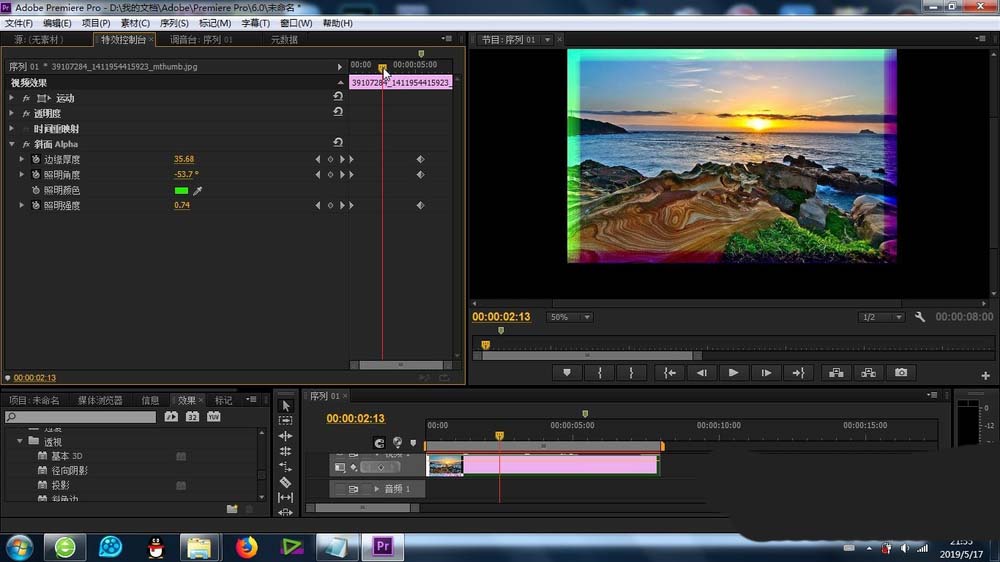
真正让斜面Alpha脱颖而出的是其全参数关键帧支持能力——在时间线起始处点击【高光角度】旁的秒表图标启用关键帧,移动播放头至5秒位置后将角度值改为225°,软件自动生成平滑旋转动画;同理可为【深度】参数设置从0到15的缓入缓出变化,使平面素材在运动中自然“凸起”,完美适配MG动画标题、产品展示转场等高需求场景。