软件功能与用户需求
AutoCAD2007作为一款经典的二维绘图与设计软件,广泛应用于工程制图、建筑设计等多个领域。其中,“块”是提高绘图效率的重要功能之一,而如何将多个块合并为一个整体,是许多用户在使用过程中遇到的常见问题。
打开需要合并的块文件
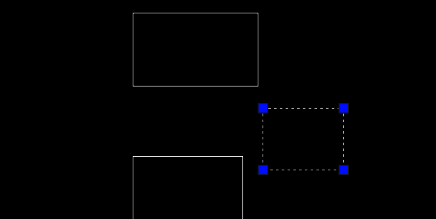
首先,在电脑桌面启动AutoCAD2007程序,并打开包含需要合并块的图纸文件。
调用块定义命令
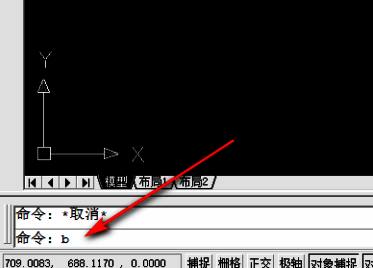
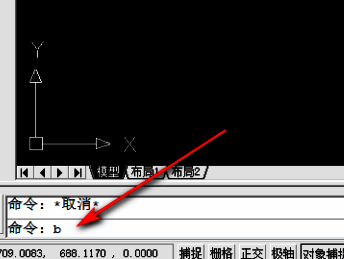
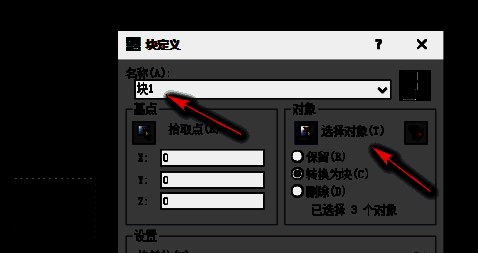
接下来,在命令行中输入快捷键“B”,然后按下回车键确认操作,系统将弹出块定义对话框。
设置合并后的块名称
在弹出的块定义窗口中,输入新的块名称,该名称将用于标识合并后的新块对象。
完成合并操作
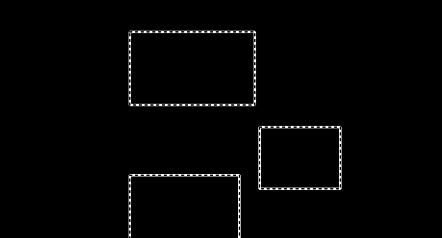
设置完成后,点击“确定”按钮,所选中的多个块将被合并为一个新的整体块对象。
最终效果展示
至此,整个合并过程已完成,用户可以在绘图界面看到原本分散的块已经被成功整合为一个统一的整体。