剪映专业版草稿管理新姿势
作为国内头部视频剪辑工具,
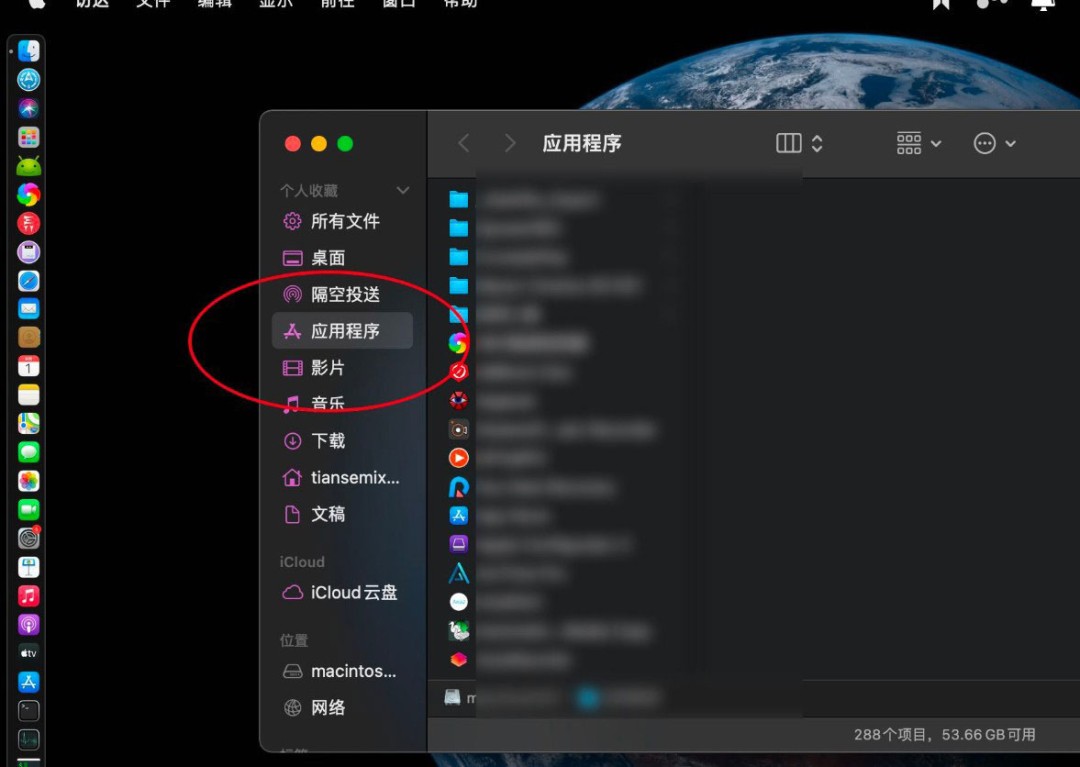
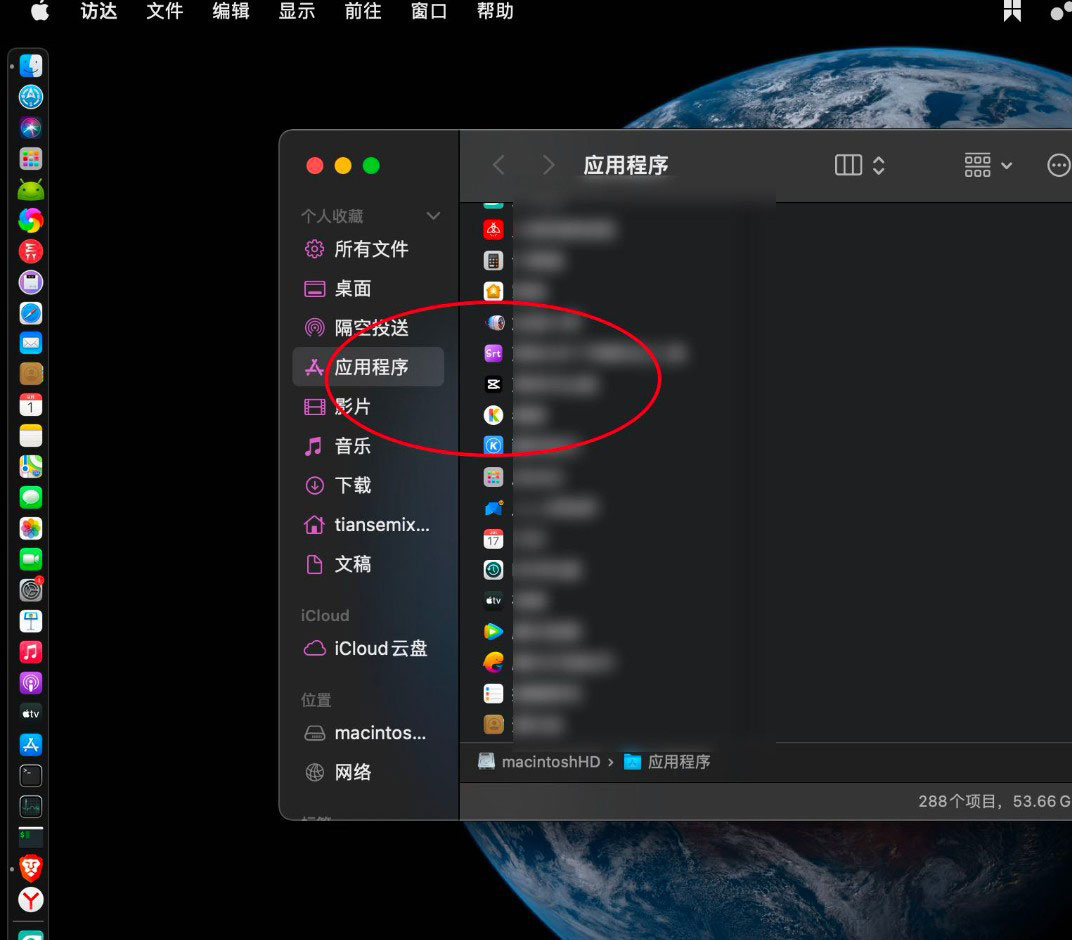
启动与定位目标项目
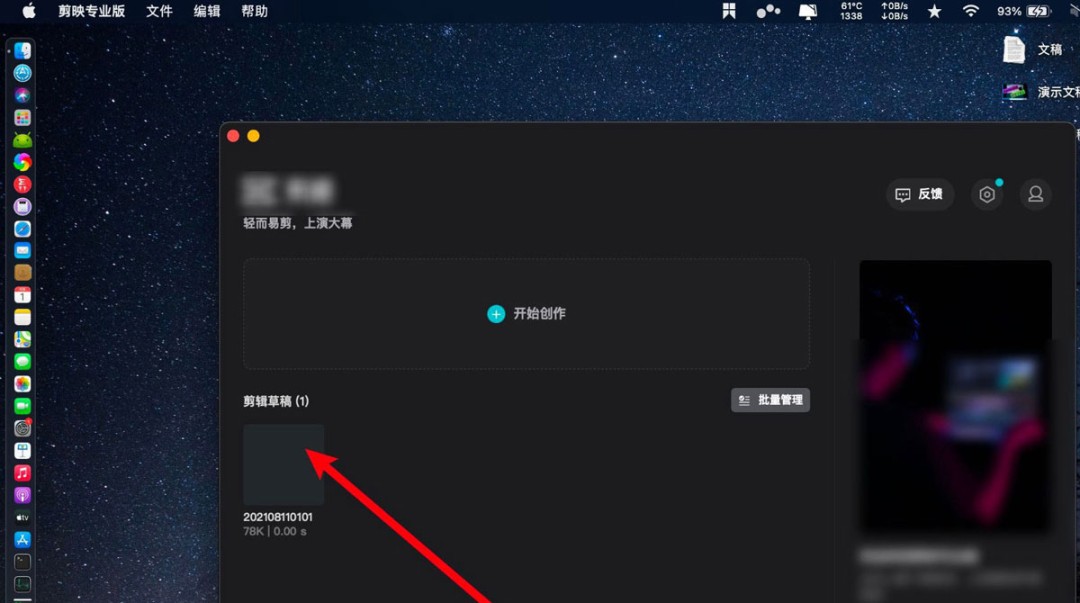
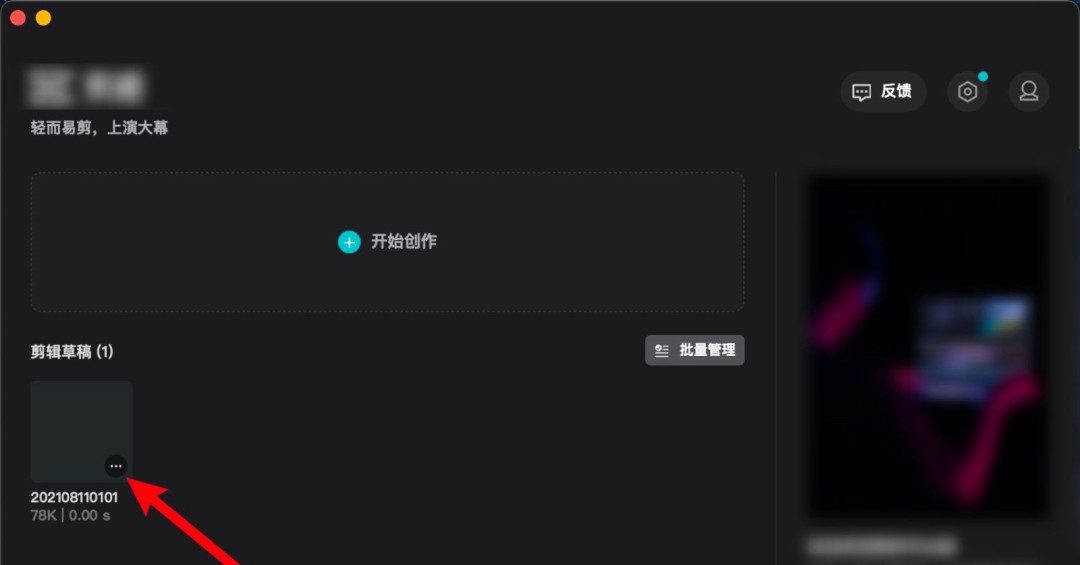
首先确保已安装最新版剪映专业版(建议v4.5.0+),打开应用程序后进入主工作区。此时左侧项目栏会清晰列出所有本地草稿,包括未命名临时工程与已命名创作项目。请将鼠标悬停于需备份的草稿条目上——注意观察右侧是否浮现三圆点「更多操作」按钮,这是触发复制功能的前提交互状态。
精准触发复制指令
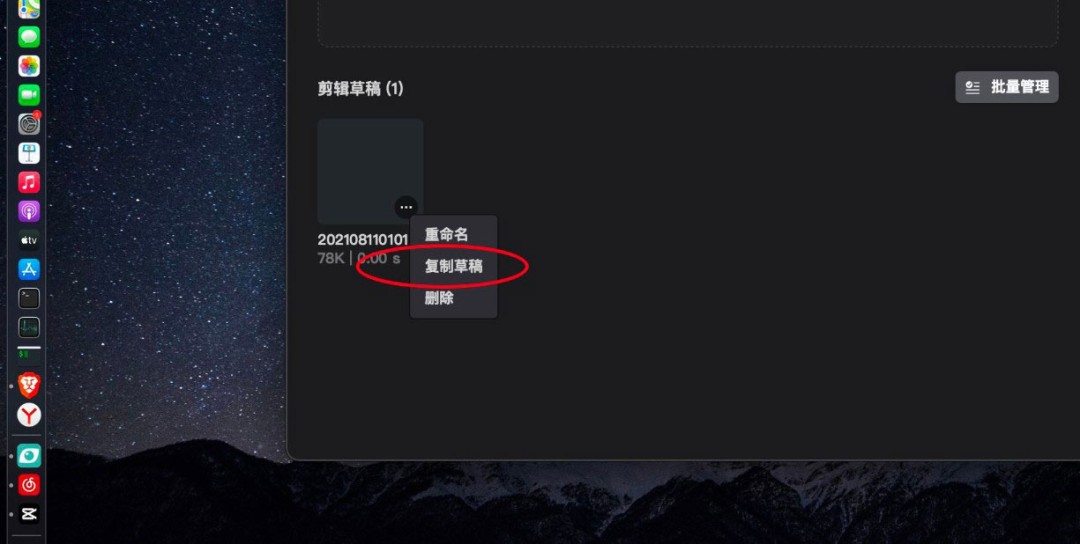
当鼠标稳定停留在目标草稿上约0.5秒后,右侧将动态弹出「⋯」按钮。点击该按钮,随即展开下拉菜单——此处需特别注意:菜单中明确标注「复制草稿」而非「另存为」或「导出」,前者生成完全独立的新工程(含全部音视频素材引用路径与时间线状态),后者仅保存当前编辑节点快照。选择「复制草稿」后,系统将瞬时响应并执行后台克隆。
验证副本生成效果
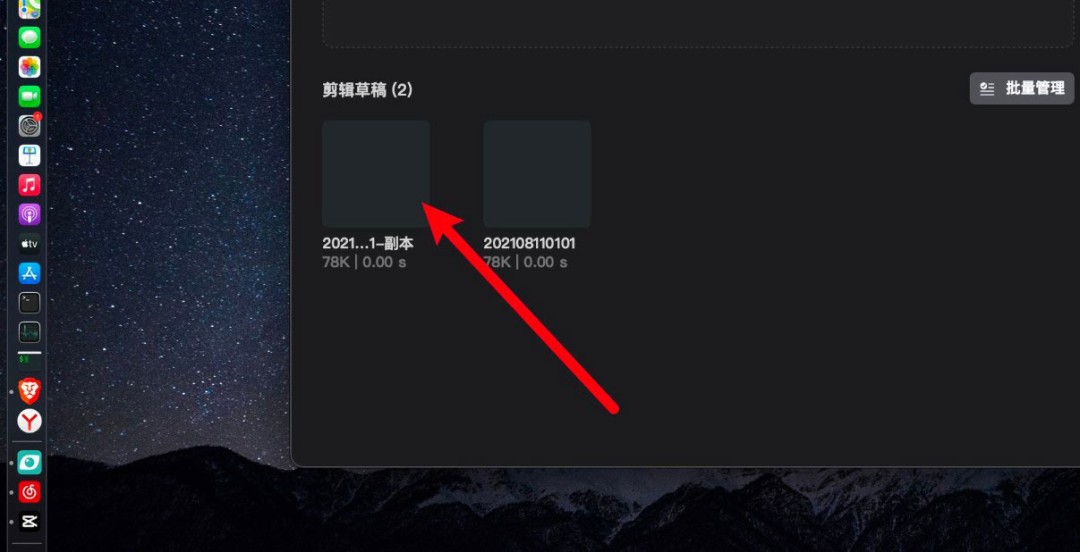
操作完成后,无需等待进度条——左侧项目栏将立即新增一条名称为「原草稿名 副本」的条目,且带有独立缩略图与时间戳标识。点击进入可发现:所有轨道层级、关键帧数据、音频波形、字幕样式均100%同步,同时支持单独修改不干扰源文件。该机制本质是创建工程配置文件的硬链接副本,既保障安全性又节省存储空间。
高效创作工作流升级
掌握此技巧后,创作者可构建更稳健的迭代流程:例如A/B测试不同转场方案时,直接复制草稿分别调整;课程教学需保留原始版本时,一键生成教学演示副本;甚至配合Time Machine实现双保险备份。值得注意的是,该功能目前仅支持同设备内复制,暂未开放iCloud跨端同步,但已覆盖M1/M2/M3芯片全系Mac机型,兼容性表现优异。
新手避坑关键提示
实际使用中需警惕两个高频误区:一是误将「复制草稿」与「复制时间线片段」混淆——后者仅复制选中轨道区间,无法生成完整工程;二是未及时重命名副本导致后期难以区分,建议复制后立即右键选择「重命名」添加版本号(如_v2_调色优化)。此外,若项目引用了外置硬盘素材,请确保硬盘处于连接状态,否则副本可能提示媒体离线。