开发利器新技能解锁
作为全球开发者广泛使用的集成开发环境,
管理员权限启动是关键第一步
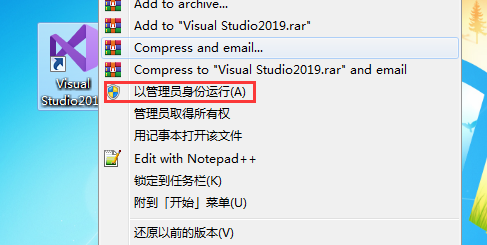
为确保Git组件及网络权限正常调用,建议在Windows 10/11系统中以管理员身份启动Visual Studio:右键桌面快捷方式或开始菜单图标,选择“以管理员身份运行”。此举可有效避免后续因权限不足导致的远程URL验证失败或凭证存储异常等问题。
灵活进入项目环境
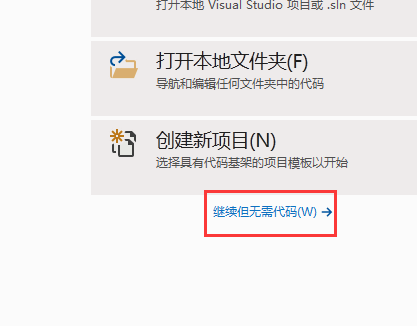
启动后无需急于打开具体项目——既可点击“继续但无需代码”进入轻量工作区,也可直接打开已有解决方案。两种路径均支持后续远程仓库配置,系统会自动识别当前目录是否已存在.git文件夹,并智能切换为“克隆”或“新建远程关联”模式。
导航至Git仓库管理入口
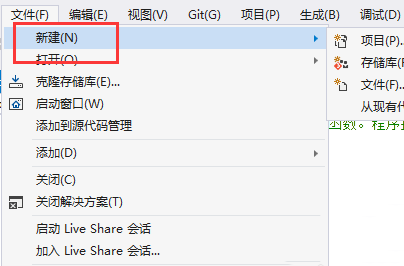
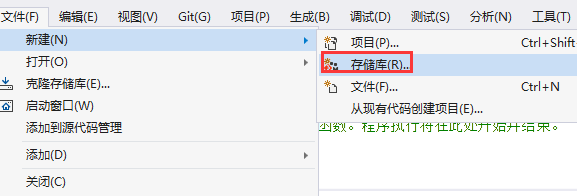
在主界面左上角点击【文件】菜单,从下拉列表中依次展开【新建】→【存储库】(Repository)。该路径专为Git集成设计,区别于传统“新建项目”,聚焦于版本控制层操作,体现VS对现代DevOps流程的原生支持。
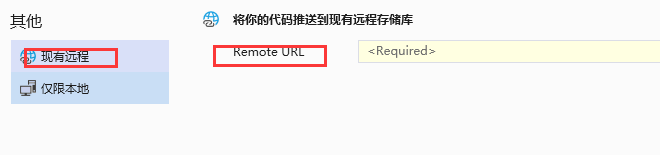
精准配置远程仓库地址
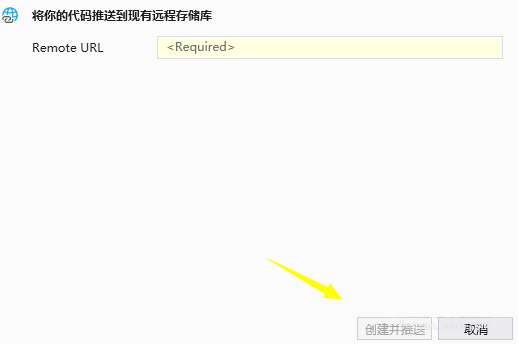
进入“其他远程存储库”页面后,核心操作聚焦于URL输入框:此处需填写标准Git远程地址(如https://github.com/username/repo.git 或 git@server:group/project.git)。VS将自动解析协议类型、校验域名可达性,并在成功连接后同步拉取分支列表,为后续推送/拉取奠定基础。