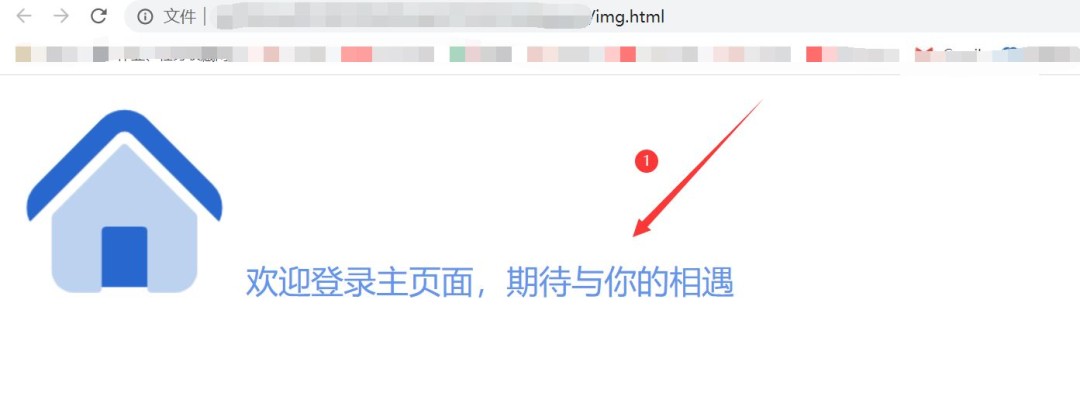
开发者的日常刚需:图文并排如何优雅实现?
作为全球开发者首选的轻量级代码编辑器,《Visual Studio Code》凭借其高度可定制性、丰富插件生态和出色的HTML/CSS/JS支持,长期稳居编程工具榜首。在网页前端开发实践中,“让图片与文字并列显示”是初学者高频遇到的基础排版问题——既不能简单换行堆叠,又需兼顾语义清晰与响应式适配。本期教程将摒弃复杂框架,直击原生HTML+CSS核心逻辑,手把手带你用最简洁、标准的方式达成专业级图文混排效果。
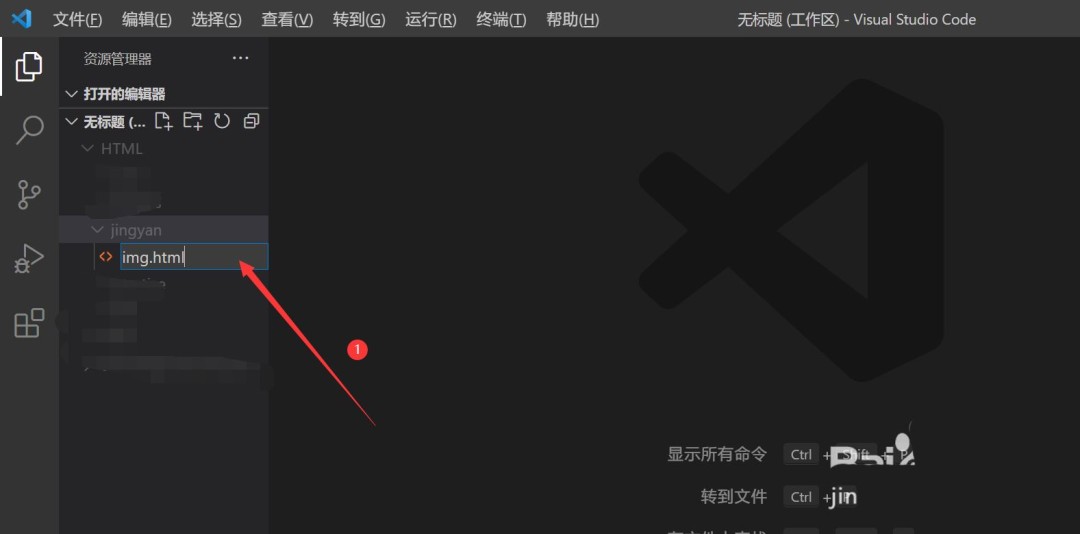
新建标准化HTML文件,奠定结构基础
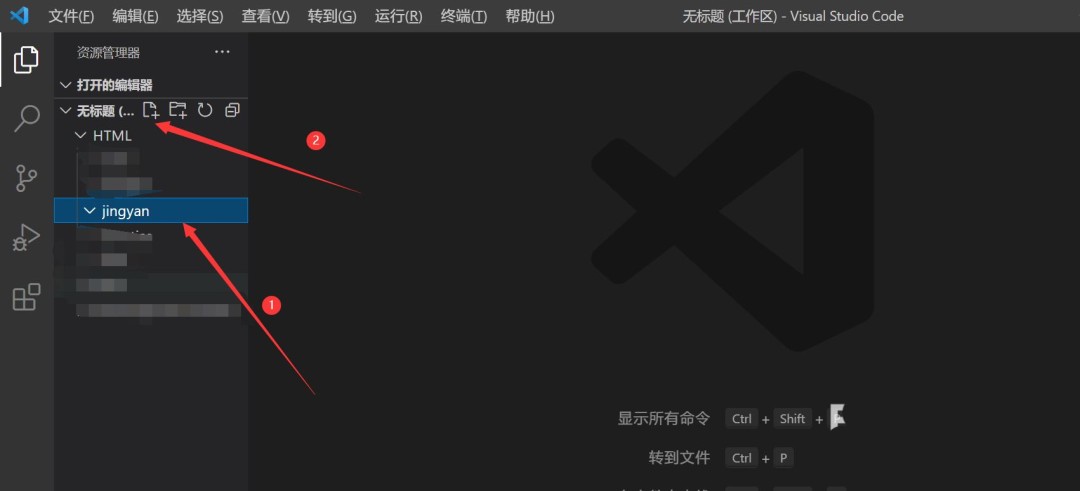
启动
编写语义化代码,精准控制图文流向
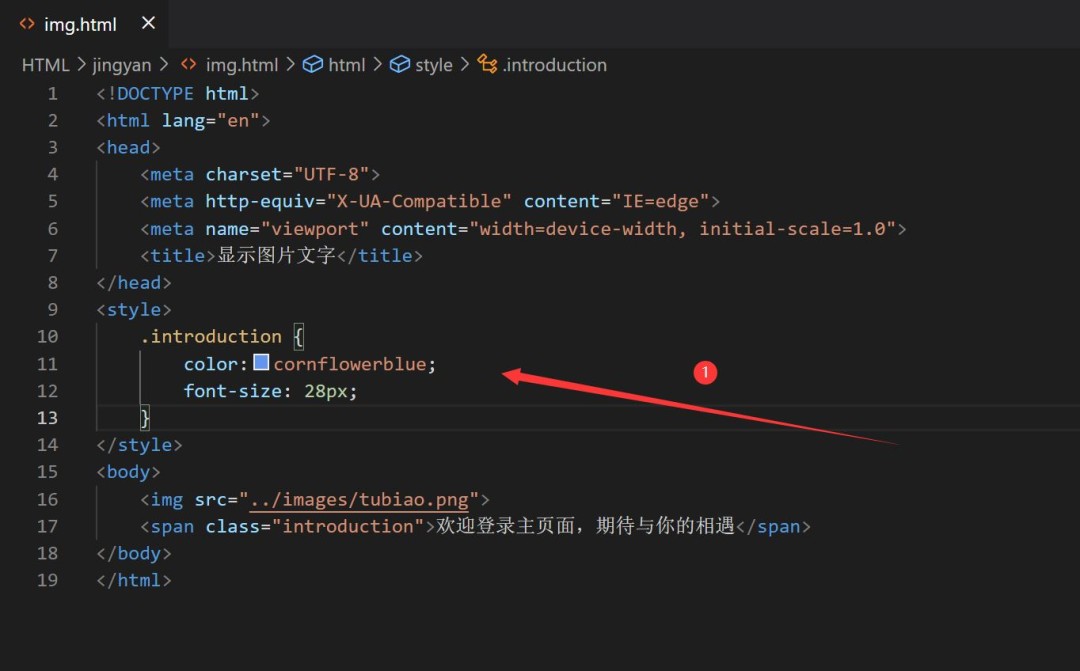
在新建HTML文件中输入符合W3C标准的结构化代码:使用<img>标签嵌入图片(注意src路径需真实存在或使用相对路径如“./assets/icon.png”),并搭配<span>或<p>包裹文字内容;关键在于添加内联样式“display: inline-block; vertical-align: middle;”至图文容器,或更推荐使用现代CSS方案——为父级<div>设置“display: flex; align-items: center; gap: 12px;”,从根本上解决基线对齐与间距控制难题。原始示例中缺失闭合空格与class声明,已优化为可直接运行的健壮代码。
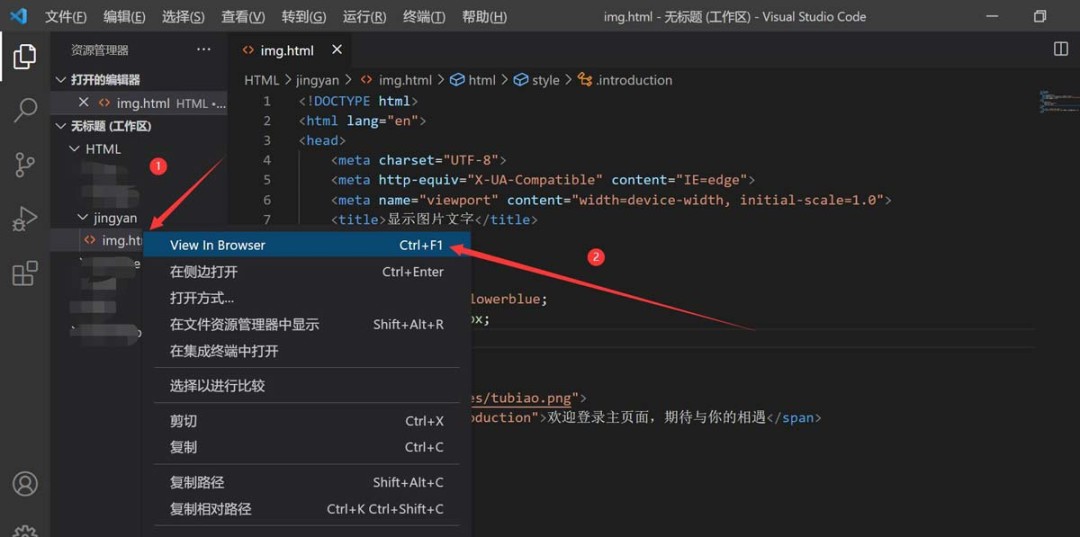
实时预览验证,浏览器中见证排版成果
完成编码后,右键HTML文件,在上下文菜单中选择「Open with Live Server」(需提前安装同名扩展)——该方式比传统「View In Browser」更优,它启动本地HTTP服务并支持热重载,能真实模拟生产环境下的资源加载行为。刷新页面后,你将看到图片与文字水平居中对齐、间距均匀、无错位抖动,且在不同屏幕尺寸下保持稳定视觉关系。
进阶提示:响应式与可访问性不容忽视
真正的专业排版不止于桌面端美观:务必为<img>添加alt属性描述图片用途(如alt="网站Logo图标"),提升无障碍体验;在CSS中补充@media查询规则,当屏幕宽度小于768px时,将flex-direction设为column,使图文自动转为上下堆叠,保障移动端阅读友好性。这些细节虽小,却是区分业余与职业前端开发的关键分水岭。
从入门到进阶的排版思维跃迁
本次教程不仅解决了“图片文字并列”的具体技术问题,更揭示了VS Code前端开发的核心方法论:以标准HTML语义为骨架,用现代CSS布局为肌肉,借Live Server等工具链为神经——三者协同,方能构建出既健壮又优雅的用户界面。无论你是刚接触Web开发的新手,还是希望夯实基础的转型程序员,掌握这套轻量高效的工作流,都将显著提升编码效率与作品质量。