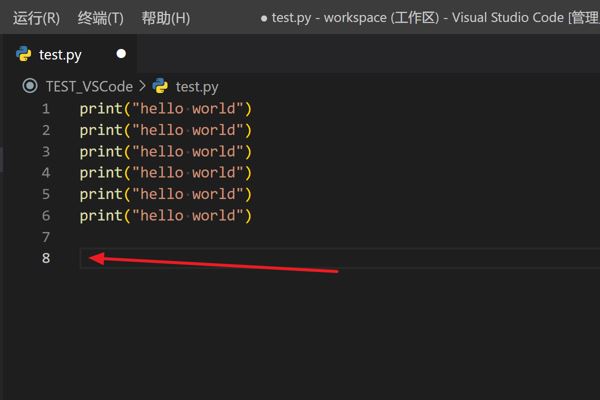
开发者必备的高效编辑技巧
作为全球最受欢迎的轻量级代码编辑器,
图形化路径:菜单栏一键撤销
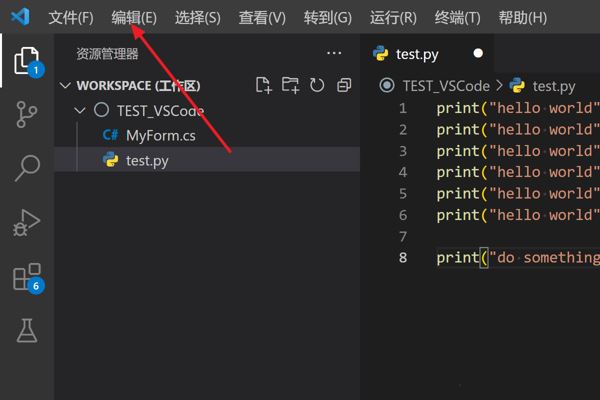
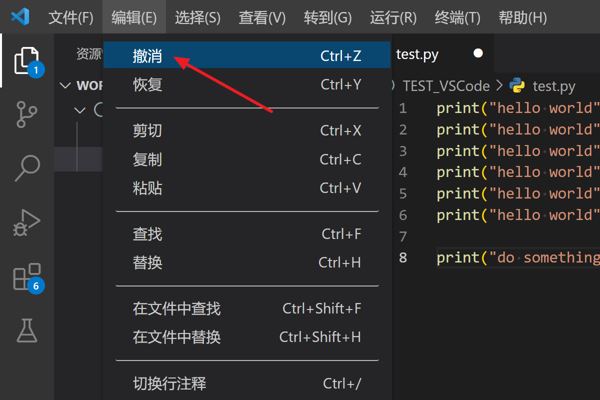
当用户完成一段编辑(例如在Python文件中输入print("Hello, VS Code!"))后,可直接点击编辑器顶部导航栏中的“编辑”菜单,随后在下拉选项中精准定位并点击“撤销”命令,即可即时撤回最近一次文本变更。该方式直观稳定,尤其适合刚接触VS Code的新手或临时切换工作环境的开发者。
进阶操作:快捷键实现毫秒级响应
相较于鼠标点击,掌握快捷键能让撤销操作真正实现“零延迟”。在Windows/Linux系统中,按下Ctrl + Z;macOS用户则使用Cmd + Z,即可瞬间回退至上一编辑状态。更值得一提的是,VS Code支持多级撤销(连续按快捷键可逐层回退),配合Ctrl + Y(Windows/Linux)或Cmd + Shift + Z(macOS)还可快速重做,形成高效编辑闭环。
场景延伸:撤销不仅限于文本编辑
除了常规代码输入,VS Code的撤销功能还覆盖文件重命名、文件夹移动、设置项修改、扩展启用/禁用等多类操作。例如,在资源管理器中右键重命名一个JS文件后反悔,同样可通过快捷键立即恢复原文件名——这意味着“撤销”是贯穿整个IDE工作流的底层安全机制,而非单一编辑功能。