是不是还有很多朋友不太清楚Rufus该如何制作支持UEFI的Win10启动盘呢?在这里,会为大家提供详细的介绍,感兴趣的小伙伴们赶紧一起来看看吧!
Rufus怎么制作Win10启动盘支持UEFI
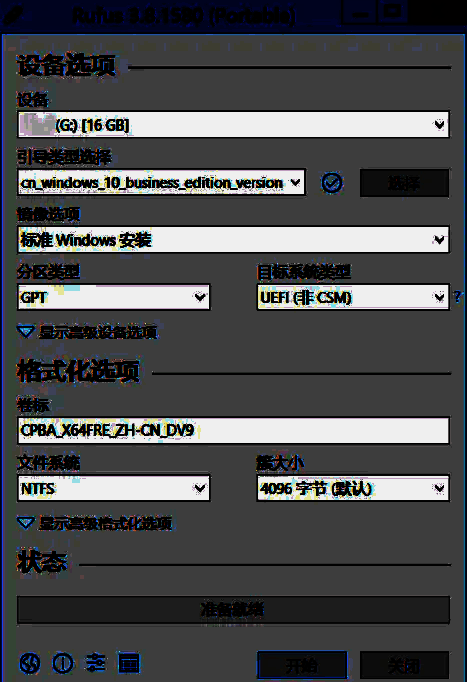
当我们将U盘插入电脑后,Rufus会自动识别它。此时,点击“选择”按钮,然后选取已经下载好的Win10操作系统ISO文件包。
在“镜像选项”中,我们要选择“标准Windows安装”。
“分区类型”有“MBR”和“GPT”两个选项可供我们选择。要是希望制作好的启动盘能够兼容旧电脑的启动模式,那么就选择“MBR”;要是只想以UEFI模式启动电脑,那就选择“UEFI”模式。“目标系统类型”保持默认设置就可以了。
“卷标”指的是制作完成后U盘的名称,我们可以采用默认设置。
“文件系统”建议选择“NTFS”,这是因为FAT32文件系统对单文件大小的最大支持为4G。“簇大小”同样可以保持默认。设置完成后,就可以开始制作了。

