软件基础操作介绍
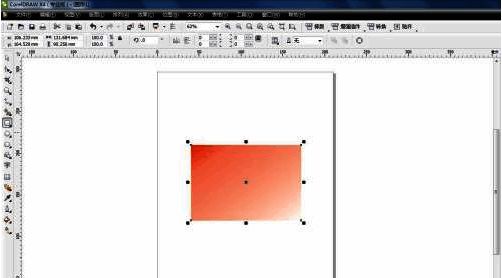
作为一款功能强大的矢量图形设计软件,CorelDRAW X4 提供了丰富的绘图与填充功能。对于初学者来说,掌握如何为图形添加渐变色是一项非常实用的技能。接下来将为大家详细介绍如何在 CorelDRAW X4 中为图形设置渐变填充效果。
启动软件并进入编辑界面
首先,打开 CorelDRAW X4 软件,等待主界面加载完成,进入标准的绘图编辑环境。
绘制基础图形
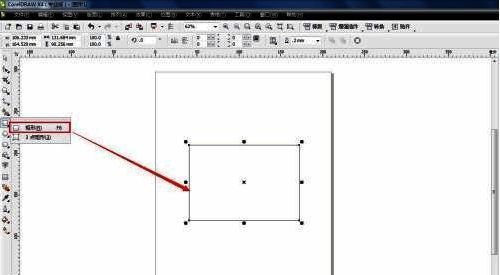
在左侧工具栏中选择“矩形工具”,并在画布上点击并拖动鼠标,绘制出一个基础矩形图形。
开启渐变填充设置
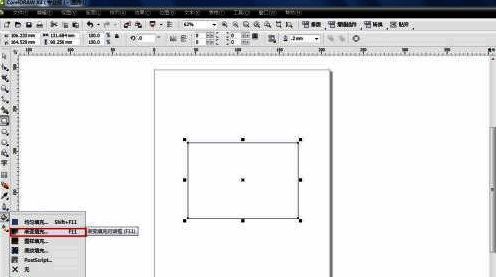
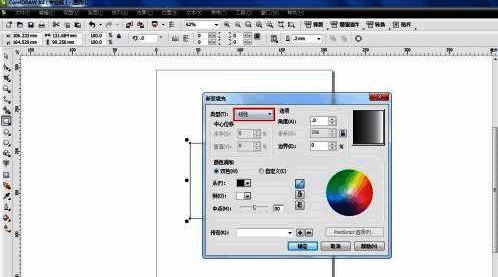
选中刚刚绘制好的矩形后,点击工具栏中的“填充工具”按钮,在下拉菜单中选择“渐变填充...”选项,打开渐变设置对话框。
选择渐变类型与颜色搭配
在弹出的渐变填充窗口中,选择“线性渐变”模式,并在颜色调和区域设定双色渐变方案,例如从红色过渡到白色,也可以根据个人喜好自定义颜色。
应用渐变并完成调整
确认颜色设置无误后,点击“确定”按钮关闭设置窗口。随后可将图形边框设置为“无轮廓”以获得更简洁的视觉效果,这样一个带有渐变色彩的图形就完成了。