软件功能简述
开启曲线绘制模式
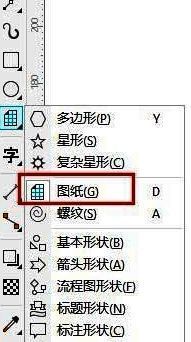
在开始制作抛物线之前,请先打开CorelDraw X4,找到左侧工具栏中顺数第五个工具,点击展开更多选项后选择“3点曲线”命令,进入曲线绘制模式。
确定曲线的起始点
选中“3点曲线”之后,将鼠标移动到画布上需要绘制抛物线的位置,按住鼠标左键不放,拖动以设定曲线的起始方向与长度。
调整曲线形状的关键第三点
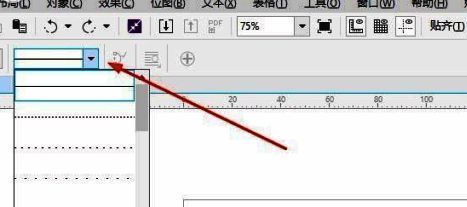
在保持鼠标左键按下的状态下,移动鼠标至合适位置后松开,完成第三个点的设置,此时系统会根据这三个点自动生成一段平滑的曲线。
确认并优化曲线效果
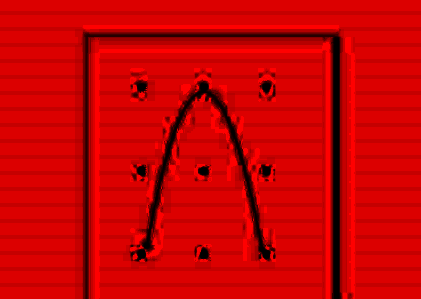
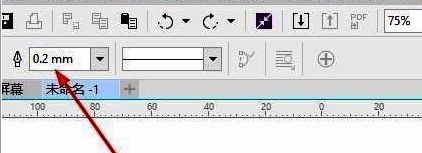
通过前几步操作,您已经初步完成了抛物线的绘制。现在可以观察画面中的曲线形态,如有需要可进一步微调各控制点,确保达到理想效果。
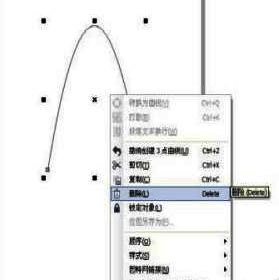
完成抛物线绘制
经过上述步骤后,一条标准的抛物线便成功绘制完成。您可以将其应用到您的设计作品中,或继续进行其他元素的添加与编辑。