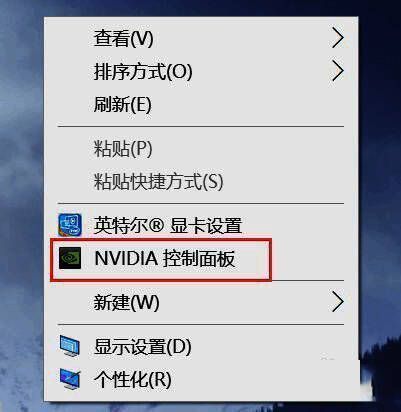
不少用户在使用电脑时,习惯通过右键操作来找到nvidia控制面板,然而有些朋友右键之后却发现并没有这个按钮。那么,出现这种情况究竟是怎么回事呢?下面为大家带来详细的解决办法,想了解的小伙伴赶紧来看一看吧!
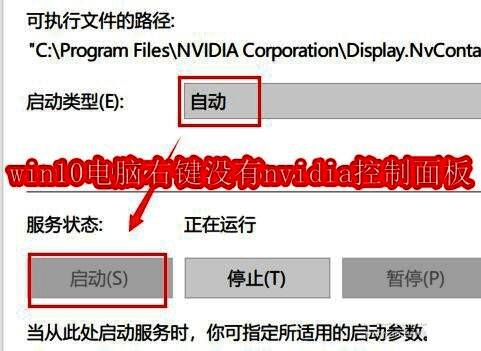
win10电脑右键没有nvidia控制面板怎么办
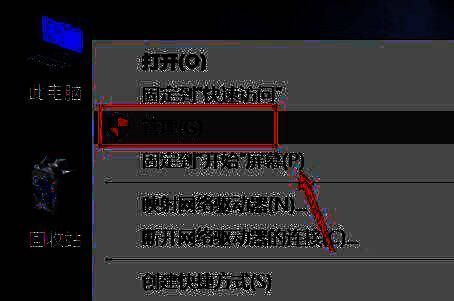
首先,在桌面上右键单击“此电脑”,然后选择“属性”。
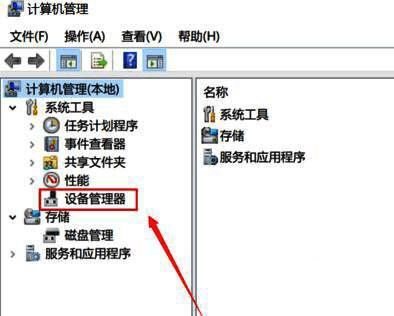
进入电脑管理界面后,点击“设备管理器”选项。
在设备管理器中,找到并点击“显示适配器”。
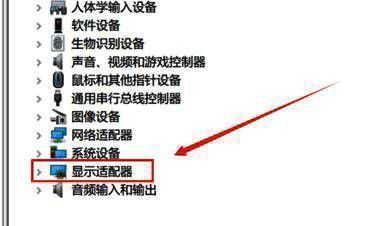
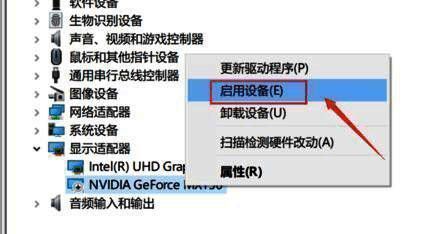
进入显示适配器页面后,右键单击N卡,在弹出的菜单中选择“启动设备”。
接下来,进入“服务和应用程序”,点击“服务”,在众多服务中找到“nvidia display服务”,然后双击进入该服务的设置页面。
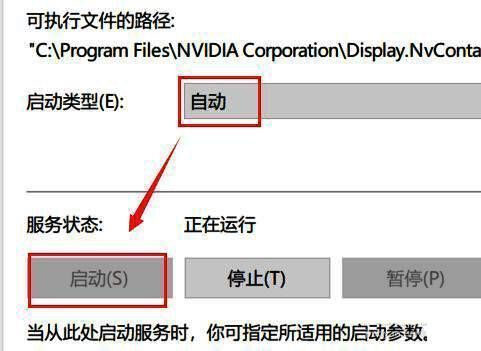
在服务设置页面,将服务类型设置为“自动”,之后点击“启动”按钮。
完成上述操作后,回到桌面,再次单击右键,这时就可以发现Nvidia控制面板选项了。