软件功能简介
作为专业级的计算机辅助设计软件,AutoCAD2018凭借其强大的绘图功能和简洁的操作界面,在工程制图领域占据重要地位。对于刚接触该软件的新手用户来说,了解如何调整点样式是进行精确绘图的重要基础。
快速绘制参考点
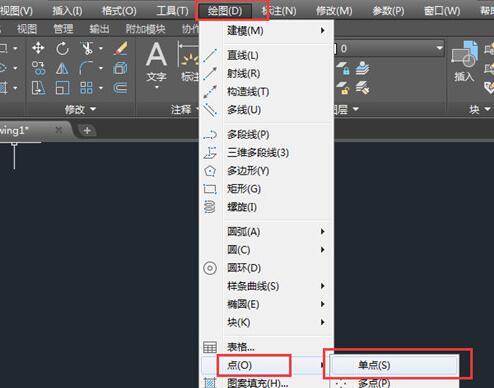
启动软件后可通过两种方式创建参考点:在顶部菜单栏选择【绘图】→【点】→【单点】选项,或直接在命令行输入POINT指令并按下空格键确认。随后可在绘图区域任意位置点击生成参考点。
可视化效果呈现
完成点创建操作后,系统将在指定位置生成一个可视化的参考标记。这个标记将作为后续调整样式的基准对象。


个性化样式设置
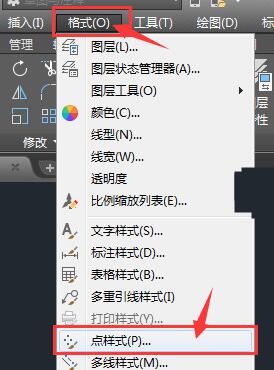
选中已创建的参考点后,在顶部菜单栏找到【格式】选项,点击下拉菜单中的【点样式】子项,即可进入样式设置界面。这里提供了多种点样式选项供用户根据实际需求进行选择。