初识Auto CAD2020操作界面
对于刚刚接触Auto CAD2020的新手用户来说,熟悉软件的基本操作是入门的第一步。打开软件后,选择“开始绘制”即可进入设计主界面,这也是进行后续操作的基础环境。
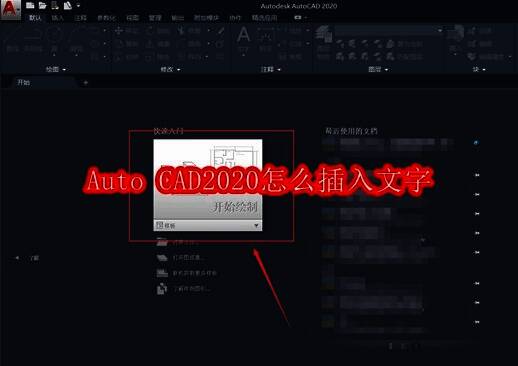
找到文字插入功能入口
在设计界面中,点击顶部菜单栏的“默认”选项卡,随后在下方工具组中找到“注释”模块中的“文字”图标,这是插入文字的关键入口。
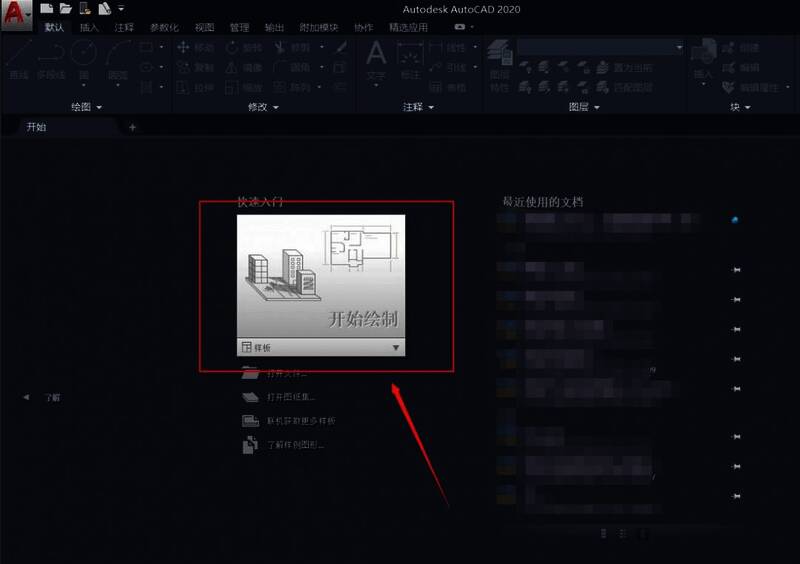
选择单行或多行文字模式
点击“文字”图标后,会弹出下拉菜单,提供“单行文字”与“多行文字”两种选项。根据实际需求选择适合的模式,例如需要段落排版时建议使用“多行文字”。
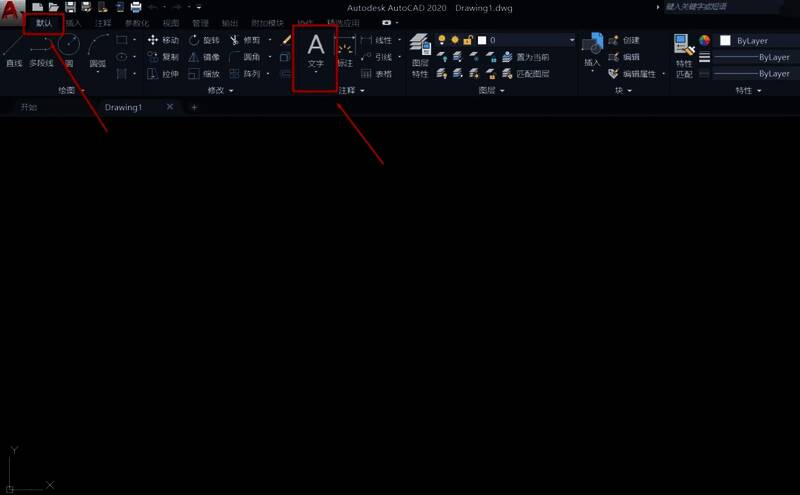
设置文字位置并输入内容
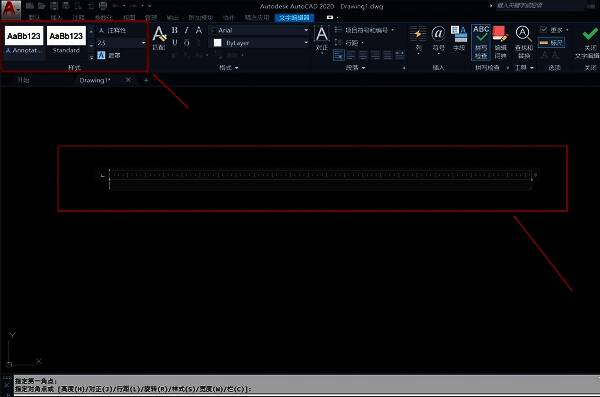
确认文字类型后,鼠标会变成十字定位光标,在绘图区点击任意位置作为文字起点,并拖动以设定文本框大小。此时会出现条形输入框,可直接键入所需内容。
调整文字样式与格式
完成文字输入后,还可以通过右侧属性面板或快捷菜单对字体、字号、颜色等样式进行个性化设置,确保文字内容与整体图纸风格统一。
最终效果展示
所有设置完成后,文字将清晰地呈现在图纸指定位置,呈现出专业美观的效果,为设计作品增添信息传达价值。