软件功能与用户需求
CAD2020作为一款广泛应用于工程设计与制图的专业软件,其强大的标注功能在图纸表达中起着至关重要的作用。然而,仍有不少用户对如何设置标注属性感到困惑。本文将手把手带你了解CAD2020中标注属性的设置方法,助你快速上手操作。
启动软件并开始绘图
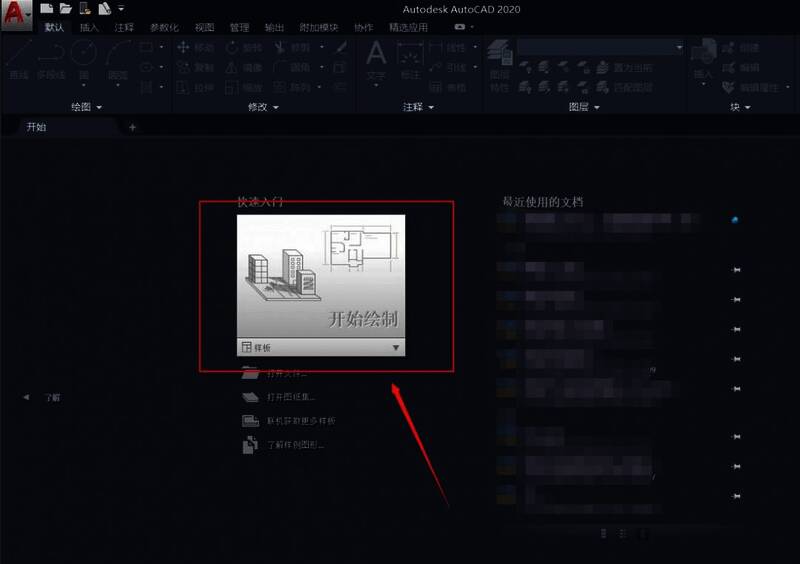
打开Auto CAD2020主界面后,点击“开始绘制”按钮,进入全新的设计界面,为后续的标注设置做好准备。
进入注释菜单
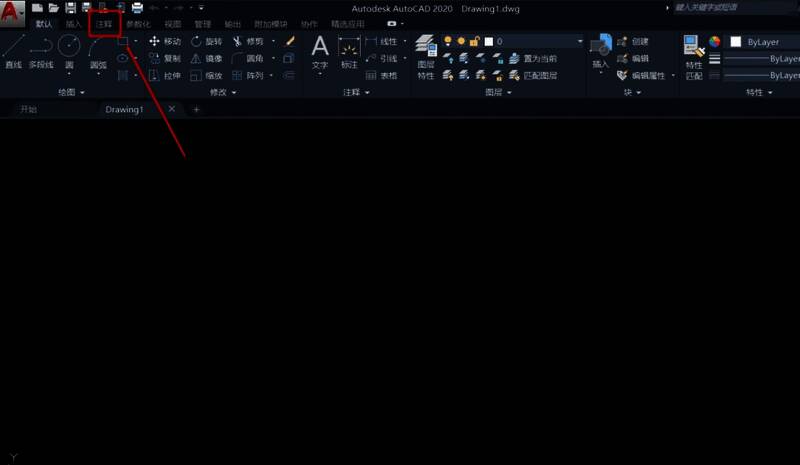
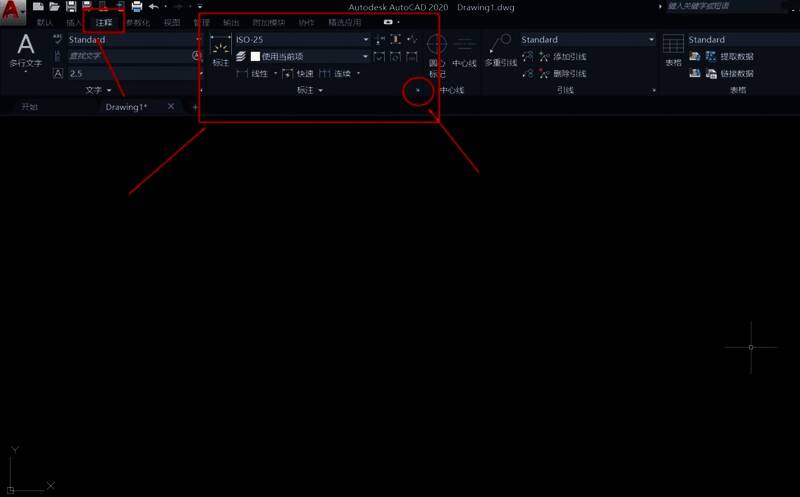
在顶部功能区找到“注释”菜单栏,并点击进入,该菜单中包含了多种与文本、尺寸标注相关的工具选项。
选择标注类型并调出样式设置
在“注释”菜单下选择所需的“标注”类型,并点击右侧“标注”选项右下角的小箭头图标,以调出完整的标注样式管理器。
管理标注样式
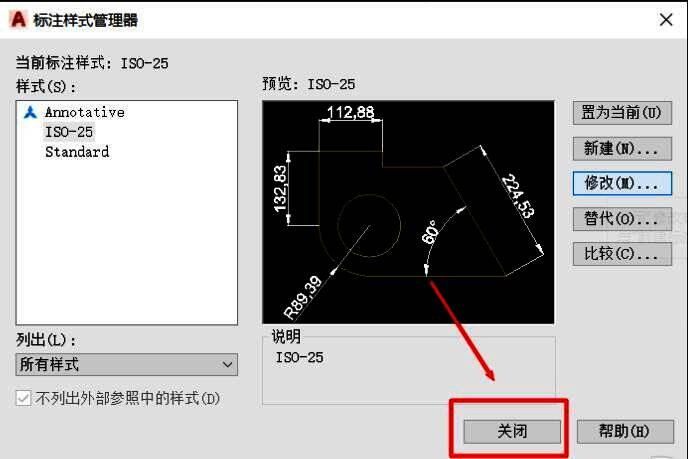
系统会弹出“标注样式管理器”窗口,在这里你可以执行“新建”、“修改”或“置于当前”等操作,以便根据自己的需求定制专属标注风格。
自定义标注样式细节
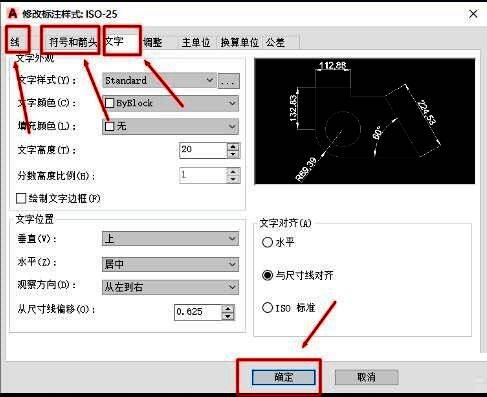
选择“修改”选项后,将弹出“修改标注样式”对话框,在此界面中可以调整箭头样式、文字字体大小、线条颜色等多种参数,设置完成后点击“确定”保存更改。
完成设置并退出
返回“标注样式管理器”界面后,点击“关闭”按钮,即可完成所有标注样式的设置,接下来便可直接使用新配置的标注样式进行绘图了。