很多小伙伴对于在 win10 系统下如何更改 NVIDIA 控制面板分辨率还不太清楚。下面为大家带来详细的操作介绍,不清楚的小伙伴快来一起看看吧!
win10 怎么更改 NVIDIA 控制面板分辨率
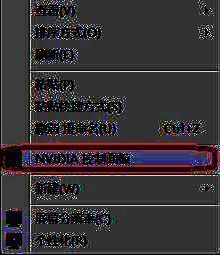
1. 首先,在桌面空白处点击鼠标右键,然后打开 NVIDIA 控制面板。
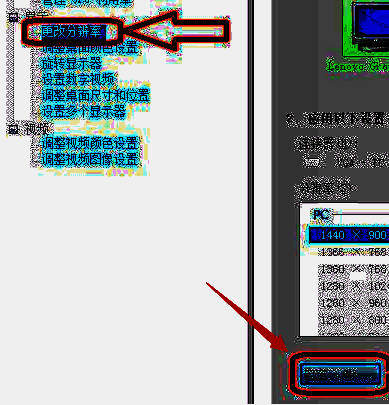
2. 之后,在显示这一栏里找到“更改分辨率”选项,点击“自定义”按钮。
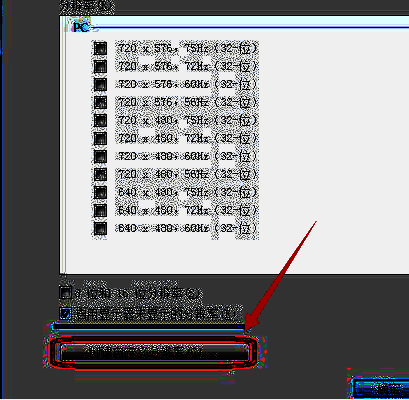
3. 接着,在弹出的新窗口下方找到并点击“创建自定义分辨率”选项。
4. 然后,根据自己的需求输入水平像素以及垂直扫描线的参数,进行测试并保存。
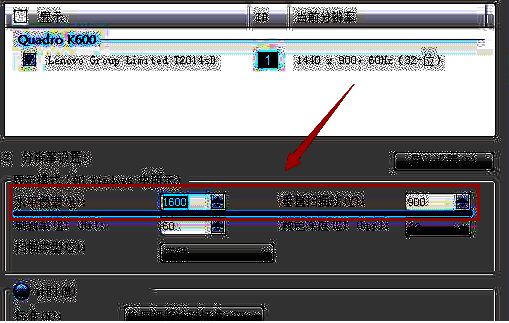
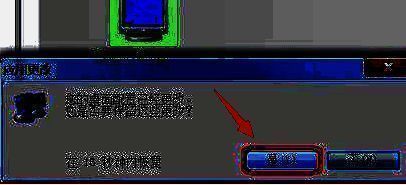
5. 最后,选中设置好的分辨率并点击“应用”,在弹出的提示窗口中选择“是”来保存更改。