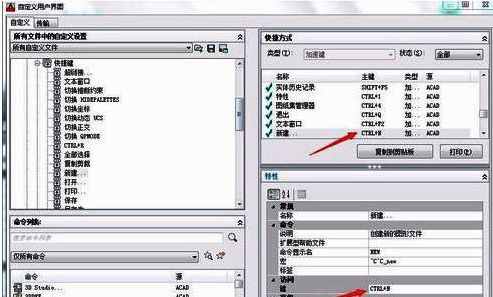
软件功能与用户需求
作为一款广泛应用于建筑设计、工程制图等领域的专业绘图软件,AutoCAD 2018 提供了强大的自定义功能,其中快捷键的个性化设置成为许多资深用户提升工作效率的重要手段。尽管默认设置已能满足基础操作,但面对不同用户的使用习惯,灵活调整快捷方式显得尤为关键。
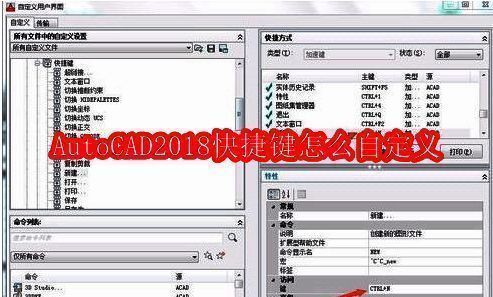
进入自定义设置界面
打开 AutoCAD 2018 主程序后,在界面右下角找到“自定义”按钮并点击,随后选择“键盘快捷键”选项,即可进入快捷键设置的核心面板。
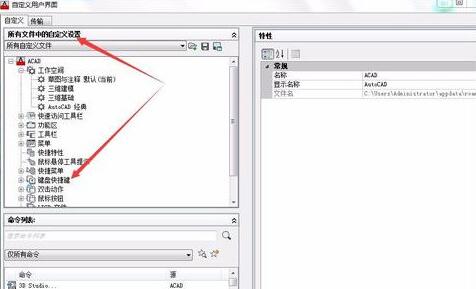
编辑快捷键与临时替代键
在“键盘快捷键”分类中包含两个子项:快捷键与临时替代键。双击“快捷键”选项,系统将展示所有可配置命令的列表,便于进一步调整。
查找并修改指定命令
通过滚动或搜索功能定位需要更改的命令名称,双击该条目后,右侧会显示出当前绑定的快捷键组合,方便用户进行查看与替换。
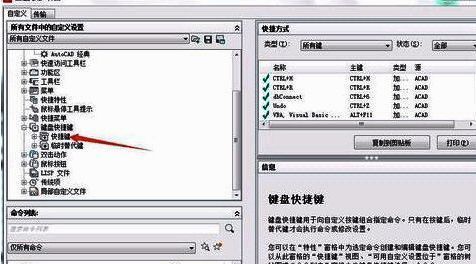
完成快捷键重设
选中目标命令的快捷方式条目后,在下方的“访问”栏中输入新的按键组合,确认无误后点击应用,即可完成对该命令的快捷键更新操作。