软件简介与安装需求说明
CAD2019是Autodesk公司推出的专业绘图设计软件,广泛应用于建筑、工程、制造等领域。由于其功能强大,很多用户在下载后对如何正确安装存在一定疑问。本文将为你带来一份详细的AutoCAD 2019中文版安装指南,帮助你顺利完成整个安装流程。
解压安装包并运行安装程序
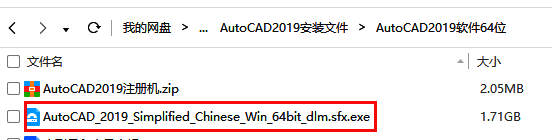
第一步:下载完成后,你会得到一个压缩包格式的安装文件。右键点击该压缩包,选择“解压到当前文件夹”,以释放内部内容。

第二步:找到解压后的AutoCAD官方自解压程序,双击运行它。由于原始安装包体积较大(约5GB),为了便于下载被压缩为1.7GB左右。运行后,你可以选择默认路径进行解压,也可以自定义解压位置,请务必记住所选路径以便后续操作。
进入正式安装流程
第三步:解压完成后,系统会自动启动安装程序。点击“安装”按钮开始配置。

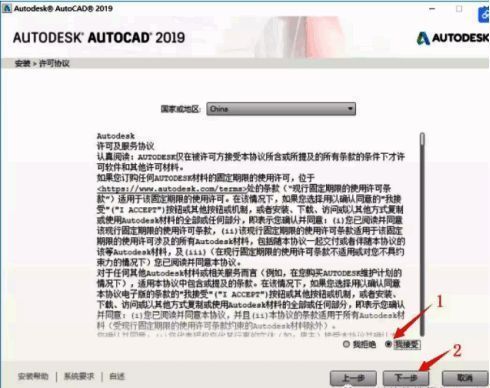
第四步:阅读许可协议,并勾选“我接收”以继续安装过程,随后点击“下一步”。
设置安装路径并开始安装
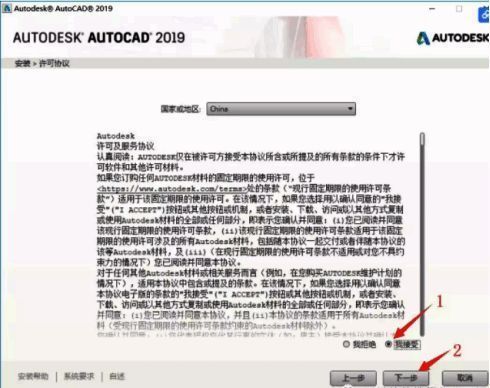
第五步:接下来可以选择安装路径。建议不要使用包含中文字符的目录作为安装路径,同时推荐将软件安装在非系统盘(如E盘)以避免占用过多C盘空间。点击“浏览”更改安装位置后,确认并点击“安装”。
等待安装完成
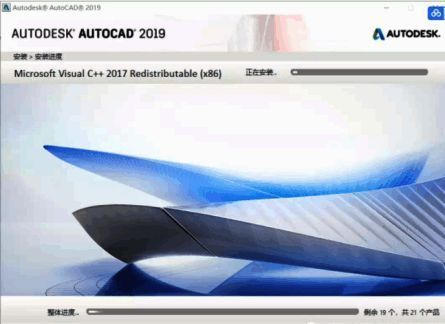
第六步:进入实际安装阶段,此时请耐心等待一段时间,直到安装进度条完成。
结束安装并启动软件
第七步:当安装进度全部完成后,点击“完成”按钮即可关闭安装向导,此时CAD2019已经成功安装到你的电脑上,可以开始使用。