
软件背景介绍
CAD2016是一款广泛应用于工程设计与制图的专业软件,凭借其强大的功能和稳定的性能,深受设计师、建筑师以及相关行业从业者的青睐。然而,许多用户在下载软件后对如何正确安装仍存在疑问。本文将详细介绍CAD2016的安装步骤,帮助新手用户顺利完成安装。
开始安装流程
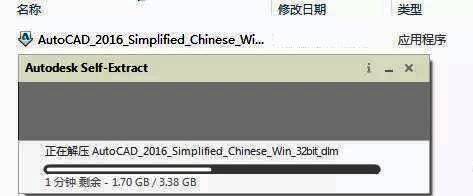
首先,在本站点下载CAD2016安装包并打开,点击“安装”按钮;也可以直接运行setup进行安装(如图所示)。

接受许可协议
进入下一步后,勾选“我接受”许可条款,并点击“下一步”继续安装过程(如图所示)。

配置安装选项
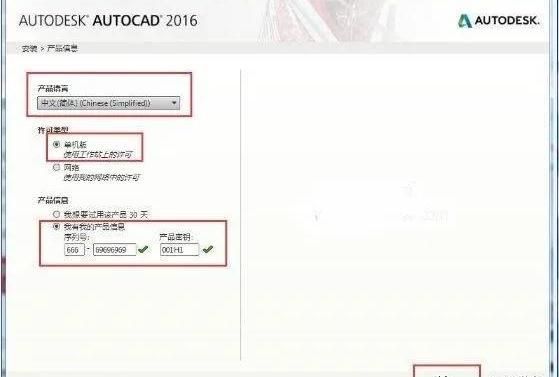
接下来,您可以根据需求选择产品语言、许可类型以及产品信息,确认无误后点击“下一步”(如图所示)。

自定义安装路径
进入自定义安装环节,您可以手动选择或修改安装目录路径,确认后点击“安装”开始部署程序(如图所示)。
等待安装完成
此时软件已进入安装阶段,系统会自动执行安装流程,请耐心等待直至进度条完成(如图所示)。

最终安装确认
当安装进度完成后,系统会提示安装成功,点击“完成”即可关闭安装向导并启动CAD2016(如图所示)。


总结安装要点
通过以上详细步骤,即使是初次接触CAD2016的用户也能顺利完成安装。整个流程操作清晰、逻辑顺畅,只需按照引导逐步执行即可快速开启你的专业绘图之旅。
