软件功能简介
作为一款广受欢迎的源代码编辑工具,Visual Studio凭借其轻量级和高效性能深受开发者喜爱。对于许多新手用户来说,如何在软件中正确创建项目文件仍是一个常见难题。本文将详细介绍完整的操作流程,帮助你快速上手。
进入新建项目界面
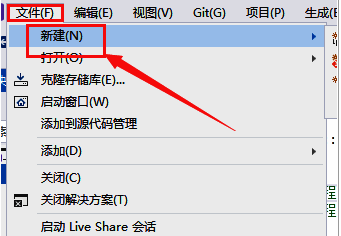
首先打开Visual Studio主界面,在左上角找到“文件”菜单栏,点击其中的“新建”按钮,即可进入项目创建选项页面。
选择创建方式
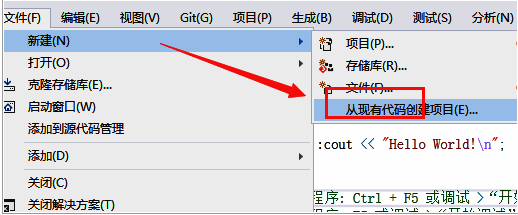
在新建项目界面中,点击“从现有代码创建项目”选项,这一步是构建自定义开发环境的关键环节。
设定项目格式
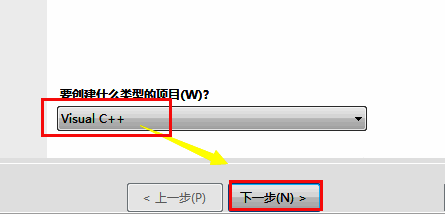
接下来根据开发需求,在弹出窗口中选择合适的项目格式类型,并点击“下一步”继续操作。
配置文件路径
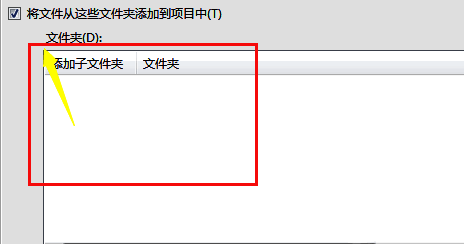
输入需要导入的文件路径信息,并勾选“添加”选项,完成对资源目录的定位设置。
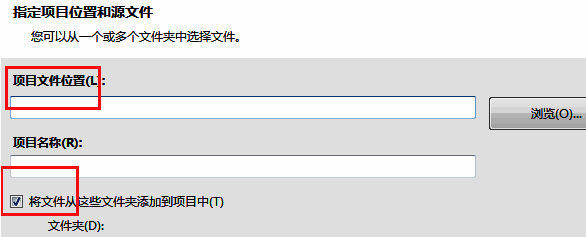
完成子文件代入
最后在文件夹管理板块完成子文件的导入操作,这样就成功建立了完整的项目结构。