个性化设置新体验
Visual Studio Code(简称VSCode)作为全球开发者广泛使用的代码编辑器,其高度可定制化的特性深受用户喜爱。其中,文件图标主题的自定义功能为工作界面增添了更多趣味性与个性化色彩。许多用户在初次接触时对具体操作步骤并不熟悉,本文将为你详细解析如何轻松完成设置。
安装vscode-icons插件
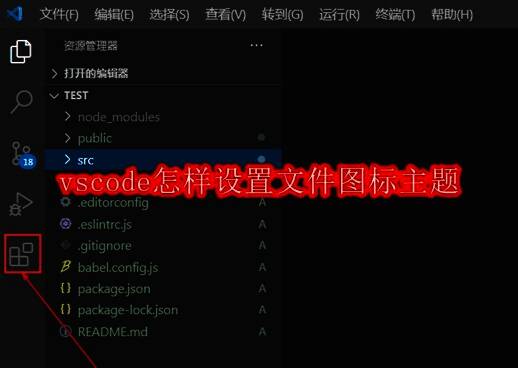
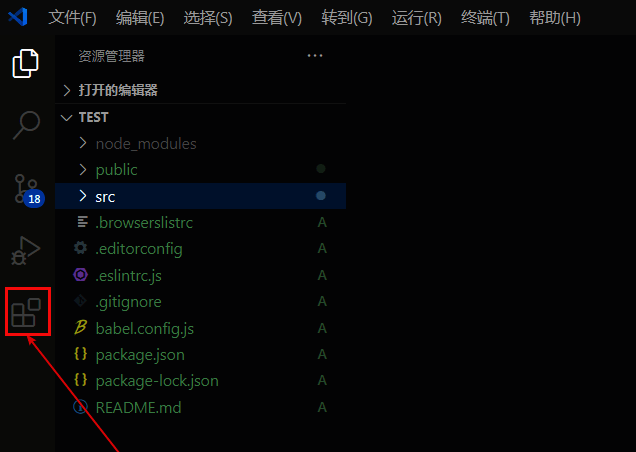
首先打开软件界面,在左侧工具栏中找到并点击左下角的扩展按钮,进入插件商店。
搜索并安装插件
在搜索框内输入“vscode-icons”,从结果列表中找到由Andre van Wyk开发的同名插件,点击安装按钮完成下载。
进入首选项设置界面
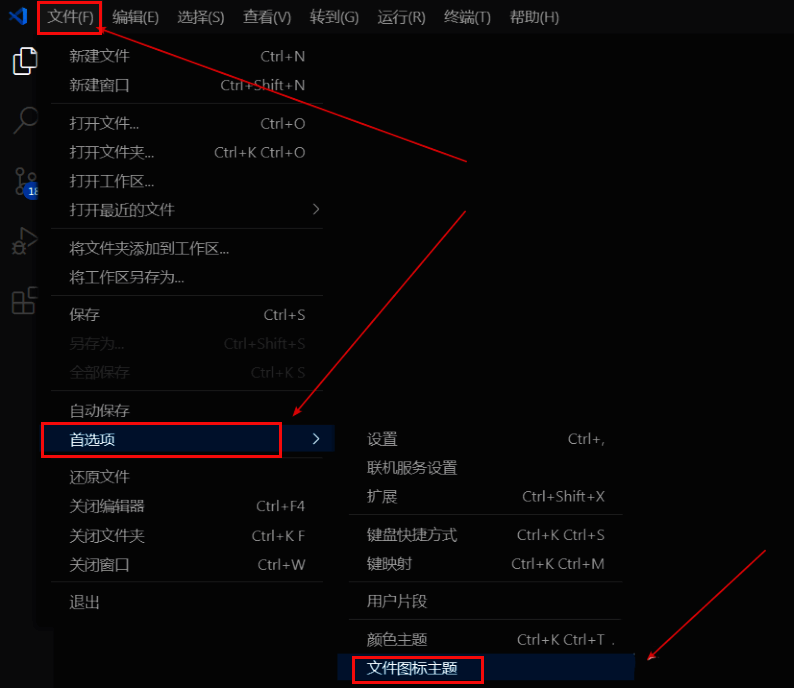
安装完成后,点击左上角的“文件”菜单,选择“首选项”选项,随后在弹出的子菜单中找到“文件图标主题”设置入口。
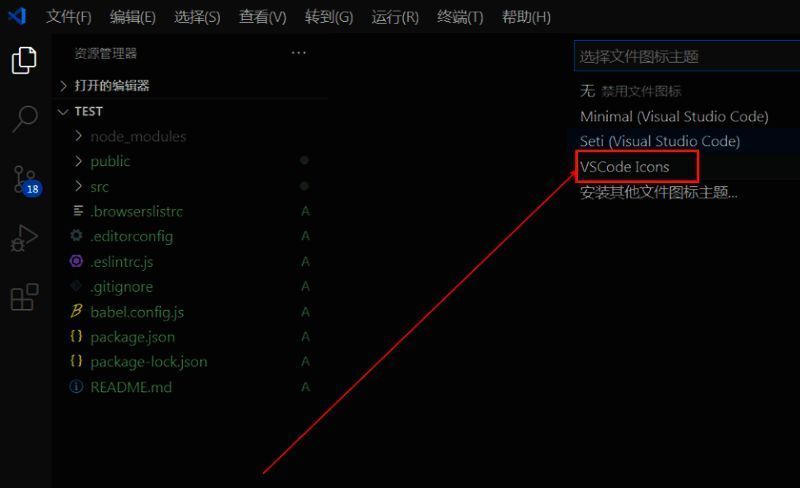
应用全新图标主题
在文件图标主题设置界面中,可以看到刚刚安装的vscode-icons插件已经出现在列表中。选择该主题后即可立即生效,你的项目文件夹与文件图标将焕然一新。