Adobe Premiere Pro功能介绍
Adobe Premiere Pro作为业界领先的视频剪辑软件,为用户提供了丰富的编辑功能,其中调节视频速度是日常剪辑中非常实用的一项技能。无论你是想制作慢动作镜头还是快放片段,掌握这项技巧都能让你的作品更具表现力。
打开时间重映射设置
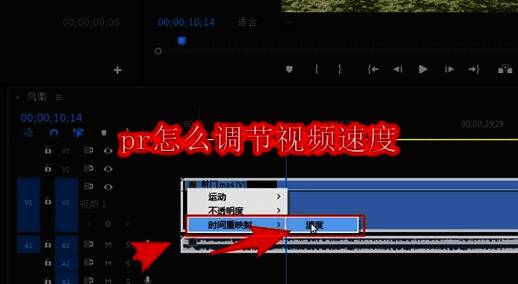
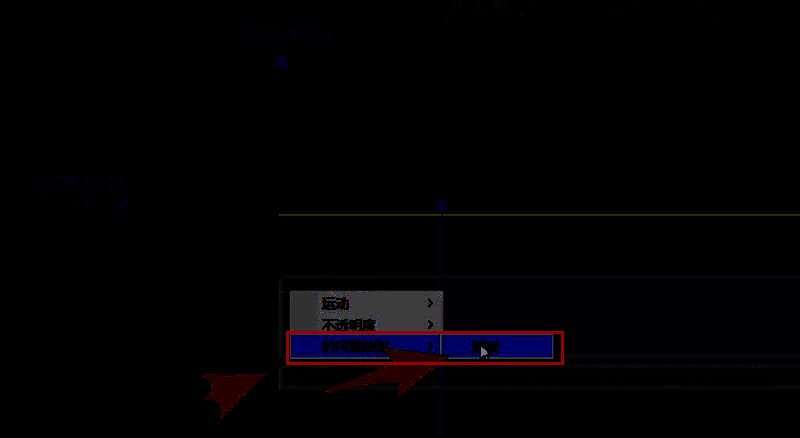
在导入视频素材后,找到视频轨道左上角的fx图标,右键点击并选择“时间重映射 > 速度”,以此打开相关效果控制界面。
添加首个关键帧
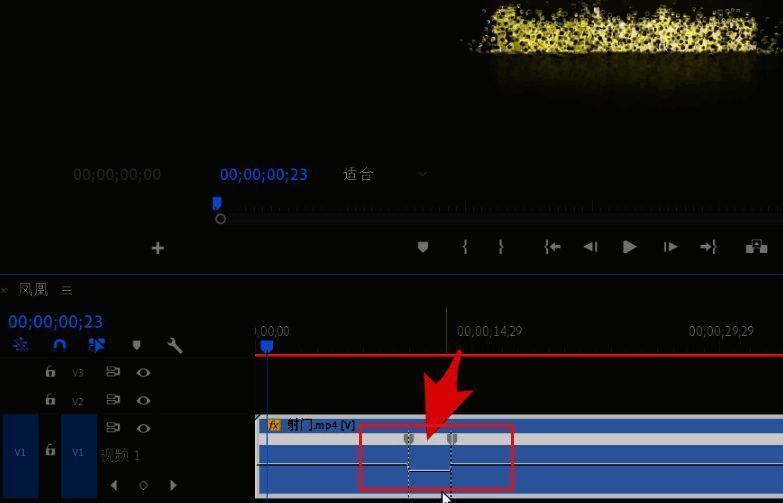
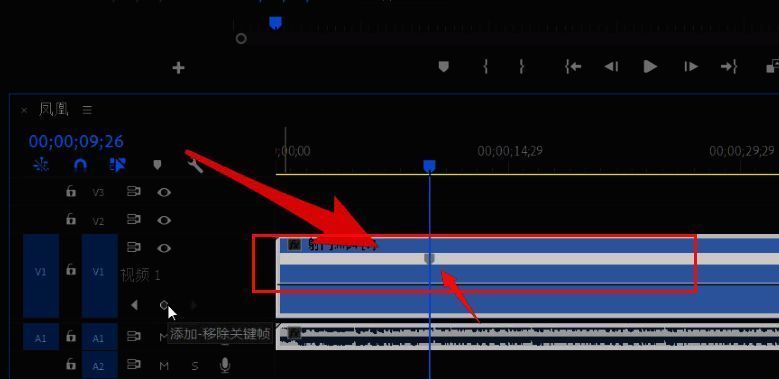
当轨道上出现灰色线条时,这表示你已进入时间重映射模式。在此基础上,在希望开始慢动作处理的位置插入第一个关键帧。
设定结束关键帧
接下来,在需要结束慢动作效果的地方再添加一个关键帧,确保两个关键帧之间的区域可以进行速度调整。
完成慢镜头效果
最后一步,只需将两个关键帧之间的轨道部分向下拖动,即可实现流畅的慢镜头效果。这一过程能够直观地在预览窗口中看到变化。