Adobe Premiere Pro界面设置详解
在使用Adobe Premiere Pro进行视频剪辑时,很多用户都希望在时间轴上精确显示到“时:分:秒:帧”的格式,以便更好地把控时间节点。其实只需简单几步即可完成设置,让你的工作效率大大提升。
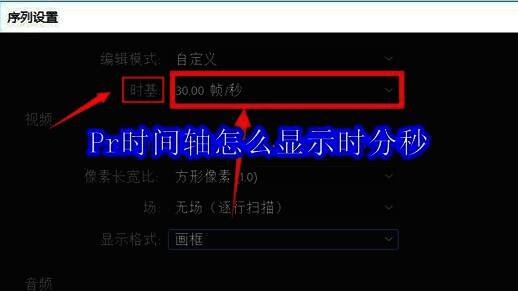
进入序列设置界面
首先打开你的项目,在时间轴面板中选中任意一段导入的视频素材。接着右键点击下方的时间轴区域,找到并选择“序列设置”选项,进入设置界面。
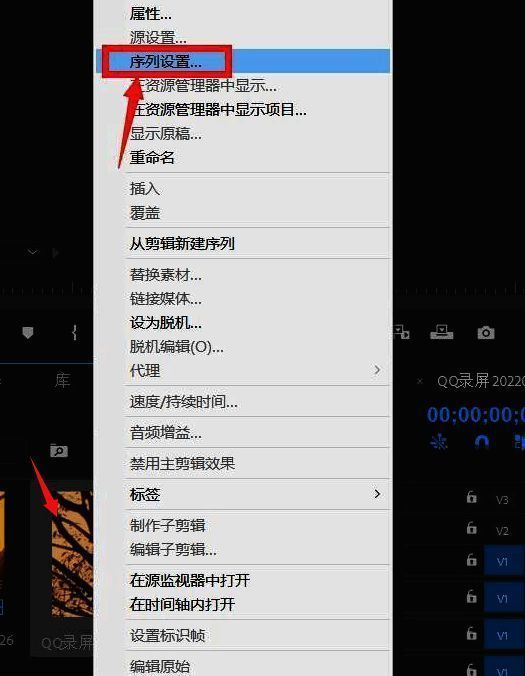
调整时基与帧率设置
在序列设置窗口中,找到“时基(Timebase)”选项栏,将其更改为“30.00帧/秒”,这样可以确保时间码以标准帧率进行计算,便于后期对齐和导出。
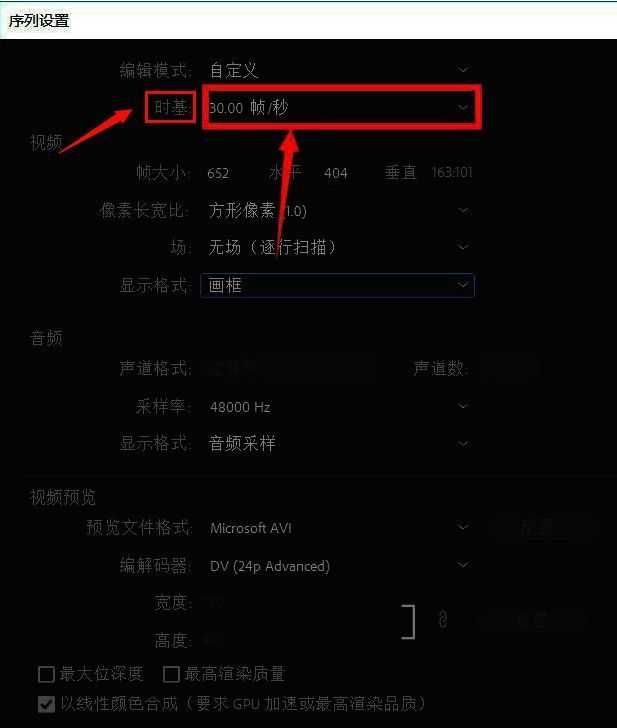
设置时间码显示格式
接下来,在同一设置界面中找到“显示格式(Timecode Display Format)”选项,将其设置为“30fps时间码”。此时时间轴上的播放指针将自动切换为“小时:分钟:秒:帧”的完整格式,方便你进行精确定位。
保存设置并查看效果
确认所有参数无误后,点击“确定”按钮保存设置。返回主界面后你会发现时间轴已经成功显示为包含时、分、秒、帧的完整时间格式,剪辑操作也变得更加直观精准。

