软件功能与用户需求
Adobe Premiere Pro作为专业级的视频剪辑工具,拥有强大的编辑功能,深受影视制作爱好者和专业人士的喜爱。然而,许多用户在使用过程中对如何复制视频素材仍存在疑问。本文将为你详细讲解Pr中视频素材的复制操作流程,帮助你快速上手。
创建项目与序列设置
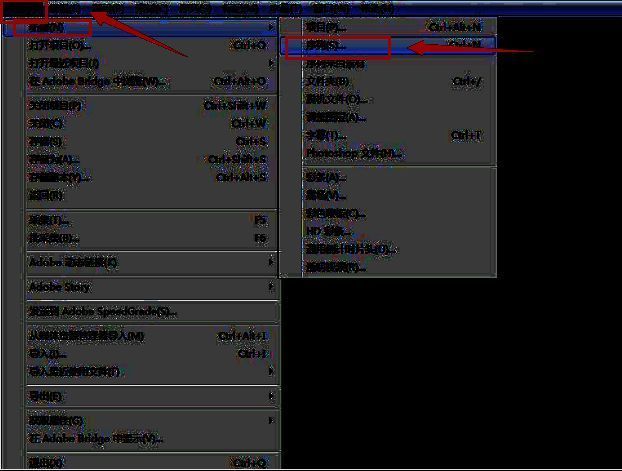
首先,在电脑上启动Adobe Premiere Pro,进入主界面后点击“文件”菜单,选择“新建项目”。随后,根据需要设置合适的序列参数,确保项目配置与你的视频素材匹配。
导入素材并放置轨道
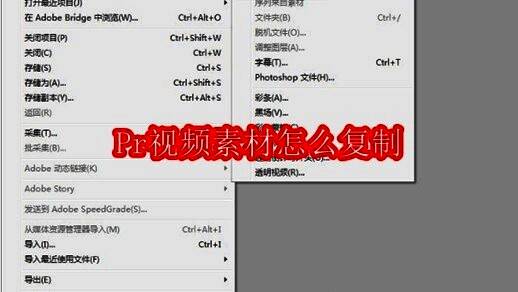
完成项目创建后,点击“文件”菜单中的“导入媒体”,选择你需要使用的视频素材,并将其拖拽至右下角的时间轴面板中的“视频轨道1”区域。
调出特效控制台
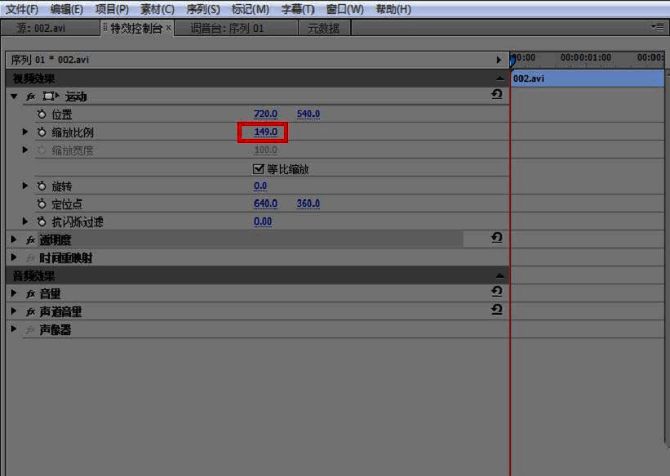
接下来,选中时间轴上的视频片段,点击顶部菜单栏的“窗口”选项,勾选“效果控件”,系统会弹出特效控制面板,用于后续的操作调整。
应用复制效果并添加轨道
在顶部菜单栏选择“效果”选项,找到“变换”类别下的“复制效果”功能,将其直接拖动到时间轴中的视频轨道上方,或者通过右键菜单进行添加。
调整参数与保存成果
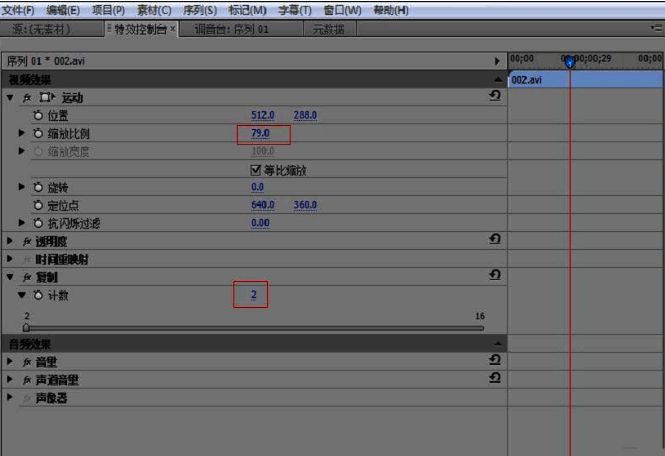
添加完复制效果后,在“效果控件”面板中可以对复制的比例、位置等参数进行细致调整,以满足创意需求。确认无误后点击“确定”按钮,保存最终设置。