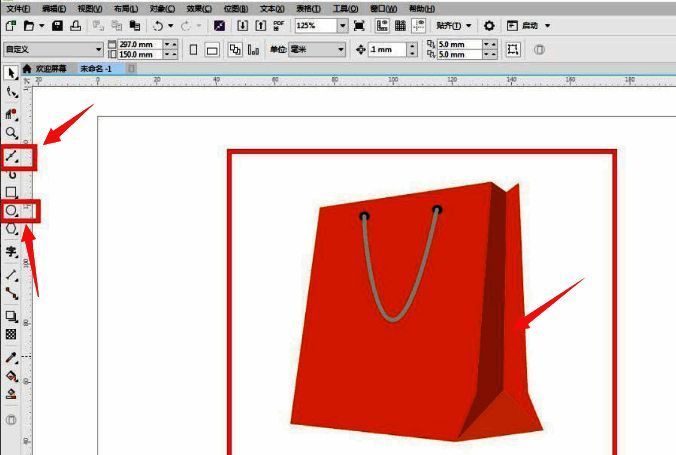
软件介绍与设计亮点
CorelDRAW作为业界知名的专业矢量图形设计软件,凭借其强大的绘图功能和灵活的操作性,深受设计师喜爱。本次分享的“矩形立体手提袋”制作教程,正是利用CDR基础工具实现三维效果的经典案例,适合初学者快速上手并掌握实用技巧。
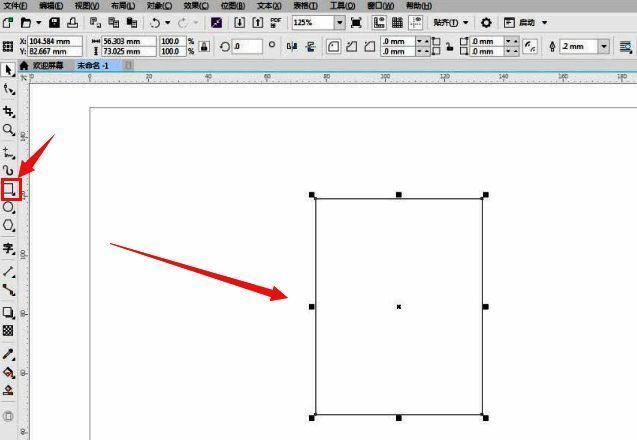
步骤一:创建基础矩形形状
打开CorelDRAW软件后,选择左侧工具栏中的“矩形工具”,在画布上绘制一个标准矩形,作为手提袋的正面轮廓。
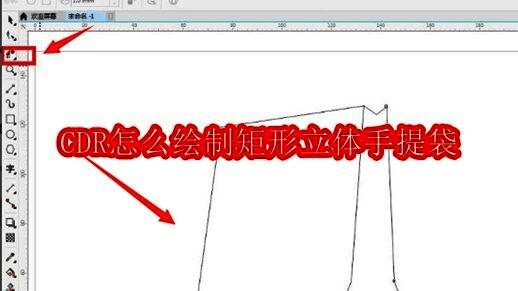
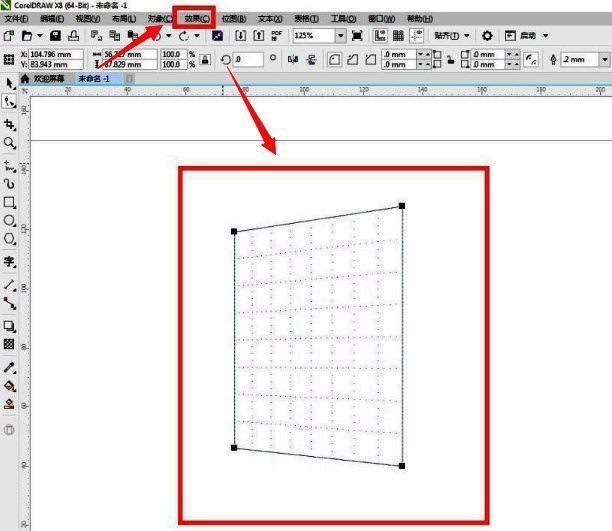
步骤二:添加透视效果
点击菜单栏上的“效果”选项,选择“添加透视”功能,为矩形赋予立体感,模拟出袋子的深度与空间结构。
步骤三:转换曲线并调整节点
按下Ctrl+Q键将图形转换为可编辑的曲线对象,随后使用左侧“形状工具”对节点进行微调,构建出袋子底部与侧边的转折形态。
步骤四:复制翻转并连接两侧
将调整好的图形进行斜切处理,并水平翻转复制一份,作为袋子的另一侧。接着使用“两点线工具”将两个图形连接起来,形成完整的立体结构。
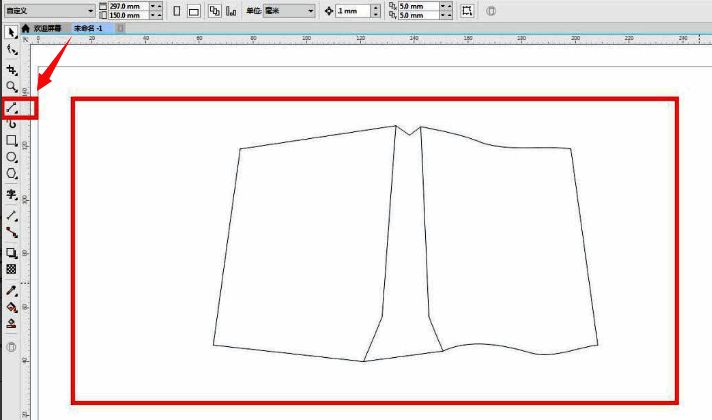
步骤五:清理多余线条
切换至“虚拟段工具”,删除不必要的连接线,使整体结构更加整洁清晰,便于后续细节添加。
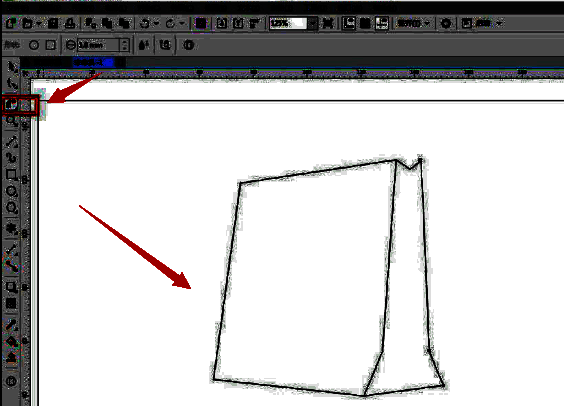
步骤六:绘制侧面与绳子部分
继续使用“两点线工具”绘制袋子的侧面轮廓,并结合“贝塞尔曲线工具”和“圆形工具”制作手提绳与绳孔结构。最后去除描边,填充颜色,完成最终视觉呈现。