功能亮点抢先看
在工程制图与设计领域,快速准确地完成图纸中块的数量统计是提升效率的重要环节。浩辰CAD看图王作为一款专业且高效的图纸浏览与编辑工具,其“块统计”功能广受用户好评。对于尚未掌握该技巧的用户来说,这篇教程将为你全面解析操作流程。
进入扩展工具界面
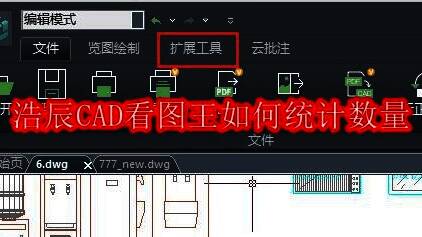
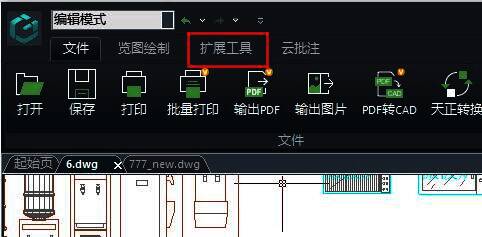
打开浩辰CAD看图王,并加载所需图纸后,在主界面找到并点击“扩展工具”选项,进入功能菜单。
启动块统计功能
在“扩展工具”页面中,寻找“块统计”按钮并点击,即可开启统计模块。
选择需要统计的图块
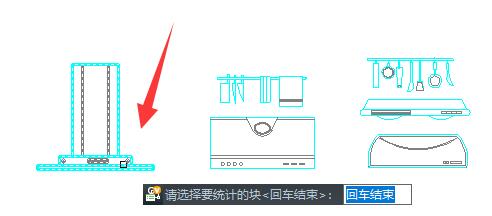
使用鼠标左键点击想要统计的图块对象,系统会以虚线框选的方式标出已选区域,方便用户确认选择范围。
灵活调整统计条件
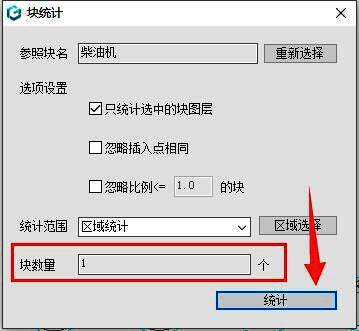
若需修改统计参数,例如切换图块类型或设定统计范围,可点击“重新选择”来更新当前选区。同时也可以通过设置筛选条件,确保只统计符合需求的图块。
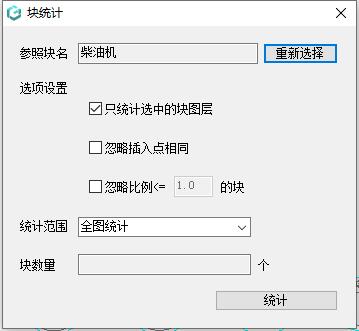
一键生成统计结果
所有参数设定完成后,点击“统计”按钮,系统将迅速计算所选图块数量,并在界面上方的“块数量”栏中显示最终结果,直观清晰。