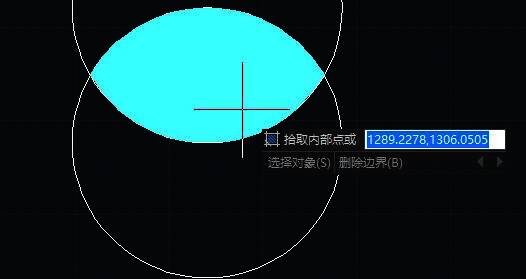
软件功能亮点介绍
浩辰CAD看图王作为一款专业级的图纸浏览与编辑工具,不仅支持多种格式的图纸查看,还提供了便捷的图形编辑功能。其中,填充颜色是用户在日常使用中较为常用的一项操作,无论是为了视觉区分还是标注重点区域,都能轻松实现。接下来就带大家一步步掌握如何在这款软件中进行颜色填充。
启动填充命令
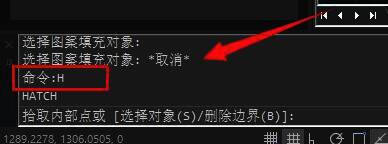
首先打开浩辰CAD看图王软件,在界面下方找到命令行输入框,并输入“H”命令后按下回车键确认,系统将自动调出填充设置窗口。
选择填充样式
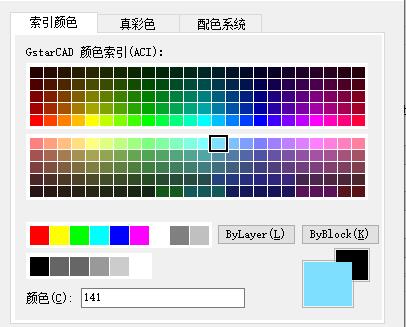
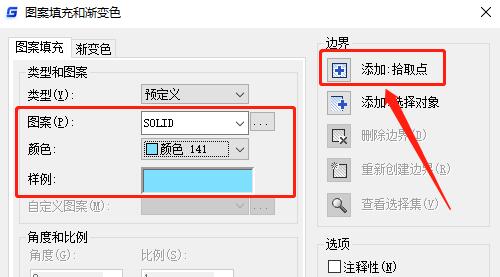
进入填充菜单后,用户可以根据需求自由选择填充的颜色或图案类型。通过点击颜色选项,可以切换至索引颜色模式,从中挑选心仪的颜色。
自定义图案填充
对于需要使用特定图案进行填充的情况,只需点击图案右侧的三个点按钮,即可进入图案选择器界面。在这里,用户可以从丰富的预设图案库中选取合适的样式。
确定填充范围
完成图案或颜色的选择之后,下一步则是设定具体的填充边界。此时应点击“添加:拾取点”功能项,随后在绘图区手动选取需要被填充的目标区域。
完成最终填充
当所有参数都已配置完毕且目标区域也被正确选定后,只需轻轻一点,所选区域内便会立即应用之前设置好的颜色或图案,从而快速完成整个填充过程。