软件功能解析
Adobe Premiere作为专业视频剪辑软件,其强大的文字特效功能一直备受创作者青睐。最近许多用户都在搜索如何在premiere中制作半透明字体效果,这个既能保证视觉美感又不影响画面主体的实用技巧,现已成为视频制作领域的热门话题。
基础设置准备
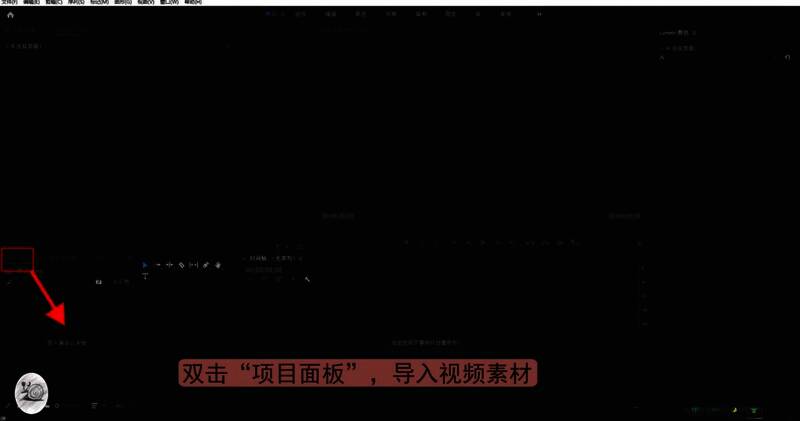
双击打开"项目面板"后导入所需视频素材,并将素材拖拽至时间轴v1轨道。这个基础操作为后续的文字叠加效果做好准备,确保文字能够完美融合在视频画面之中。
文字输入定位
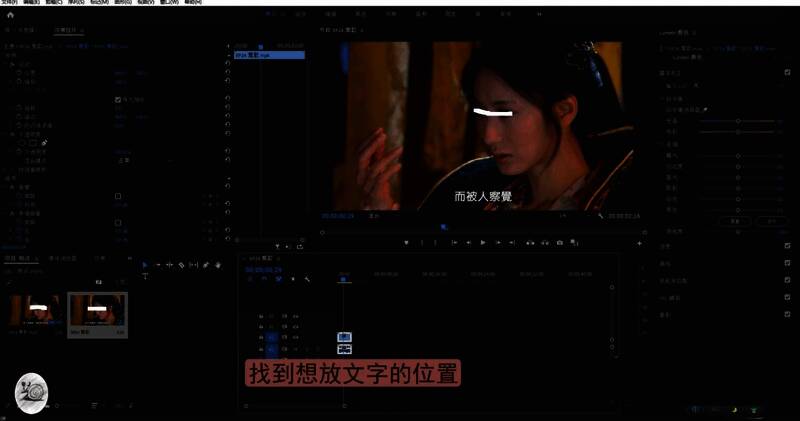
找到适合展示文字的画面位置,使用快捷键"T"调用文字工具,在预览窗口输入目标文字内容。这个步骤需要根据视频节奏和画面构图进行精准定位。
样式参数调整
选中已输入的文字,在"效果控件"面板中找到"文本"选项组。这里可以自由修改字体样式、字形特征等基础属性,同时通过调节缩放数值和位置坐标来精确控制文字在画面中的布局。
半透效果实现
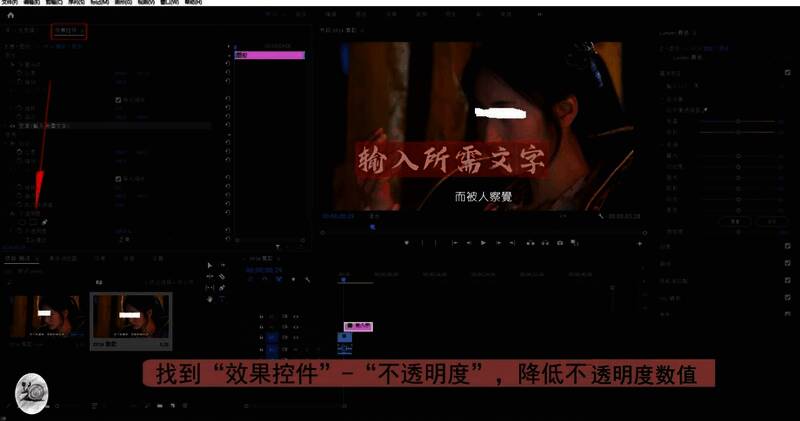
在"效果控件"中定位到"不透明度"参数,通过降低数值来实现不同程度的半透明效果。建议初次尝试时从70%开始调试,观察不同数值对整体视觉效果的影响。
批量复制应用
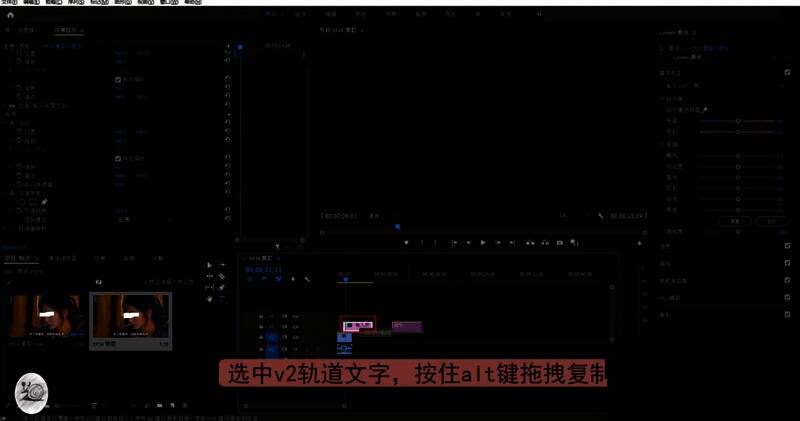
选中v2轨道上的文字图层,按住Alt键进行拖拽复制。这种智能复制方式不仅能保持原有参数设置,还能快速生成多个独立文字层,方便后续进行差异化编辑处理。

