游戏更新内容
存档路径与云同步说明
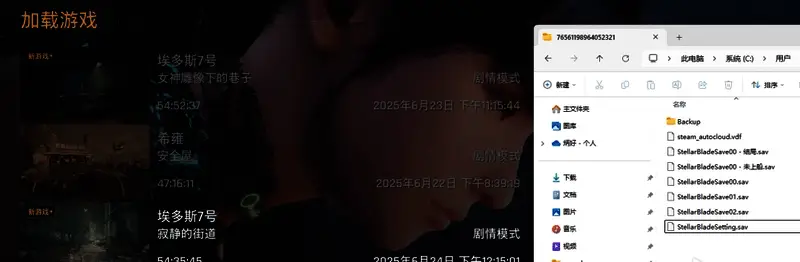
游戏的本地存档位置为:%AppData%\..\Local\SB\Saved\SaveGames。玩家可以直接复制该路径,在文件夹地址栏粘贴后按下Enter键快速进入目录。随后双击对应的数字编号文件夹即可查看具体存档。
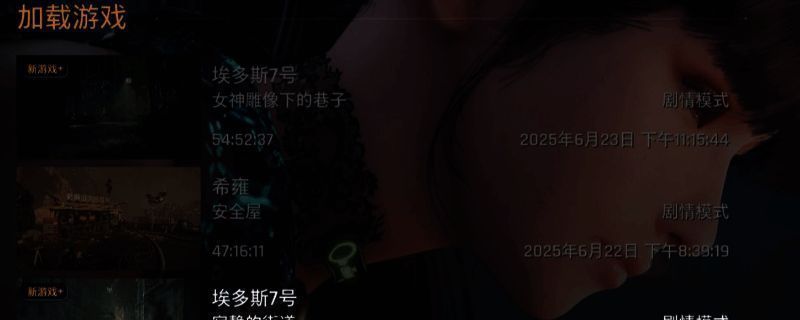
值得注意的是,该文件夹中的所有数据都会被Steam云存档自动同步,因此只要开启了Steam云功能,就不需要额外手动备份。建议在进行任何存档操作前先启动游戏一次,以避免云同步冲突问题。
存档文件命名规则解析
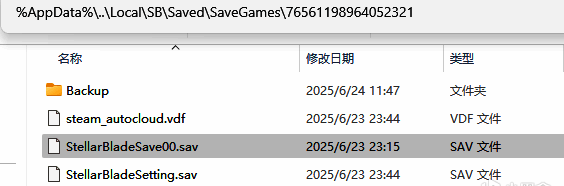
进入具体的数字文件夹后,玩家会看到多个以“Save”开头的文件,例如Save00、Save01等,它们分别对应不同的游戏存档。其中Save00是初始存档,Save01则是第二个存档,依此类推。
备份与还原操作指南
要进行存档备份非常简单:只需右键点击目标存档文件(如Save00),选择复制,然后在相同目录下右键粘贴即可完成备份。用户还可以根据需求自行修改备份文件的名称以便识别。
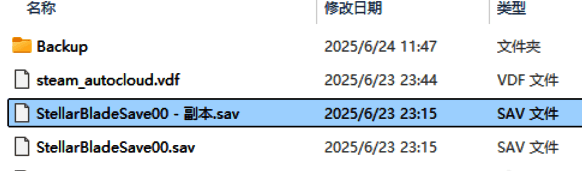
若需还原备份,首先删除原有存档文件(如Save00),接着将备份文件重命名为原名并去掉后缀名。此时无需退出游戏或返回主菜单,直接通过设置中的【从上一存档重新开始】选项即可加载恢复后的进度。
异存档还原进阶技巧
对于想要体验不同结局的玩家,可以尝试异存档还原方法。具体步骤如下:开启新游戏并跳过剧情直到主角伊芙能够自由行动时,刷新存档文件夹,通常会出现一个新的存档文件(如Save01)。
此时删除系统生成的新存档,将之前备份的旧存档复制进来并重命名为对应名称。最后通过Esc菜单或≡按钮进入设置,选择【从上一次存档重新开始】。
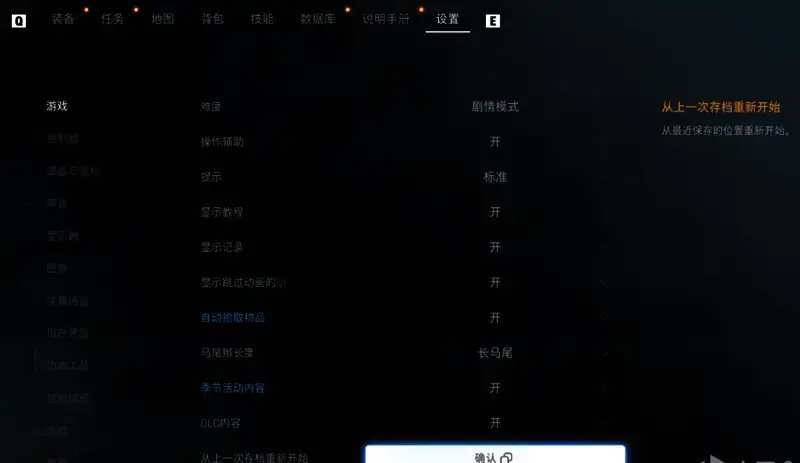
完成上述操作后,玩家即可随时在主菜单中加载不同存档,在多个游戏进度之间自由切换。
性能优化小贴士
如果你觉得当前电脑配置难以流畅运行《剑星》,不妨试试360帧电竟级云电脑——海马云电脑。输入口令3DM3DM3,即可享受0元体验4090显卡带来的极致画质表现。