软件功能简介
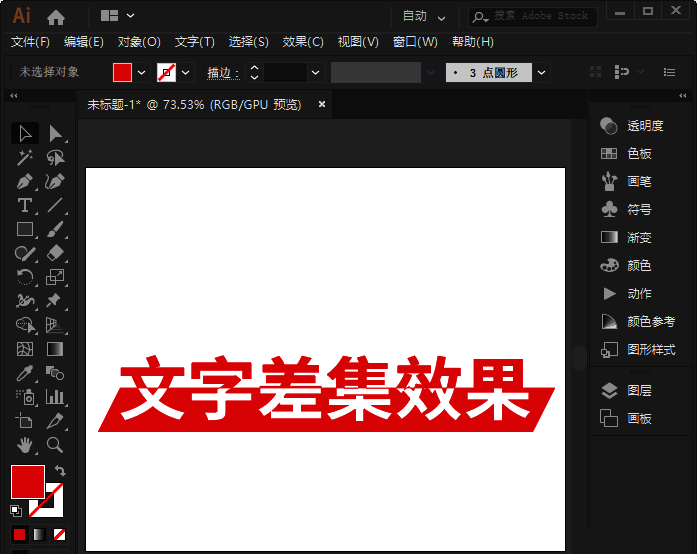
Adobe Illustrator作为业界领先的矢量图形设计软件,凭借其强大的绘图与排版功能,深受设计师喜爱。本次将带大家深入了解如何利用AI(Adobe Illustrator)打造独特文字差集效果,为作品增添视觉亮点。
输入目标文字内容
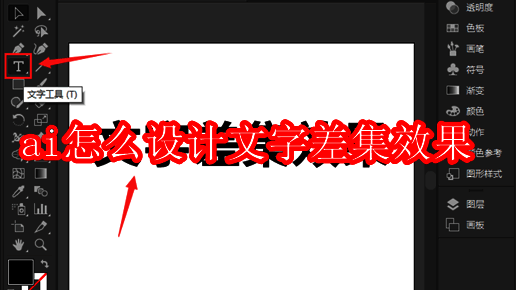
首先使用【文字工具】在画布上输入你想要制作差集效果的文字内容,字体样式可依据设计风格自由选择。
绘制遮罩形状
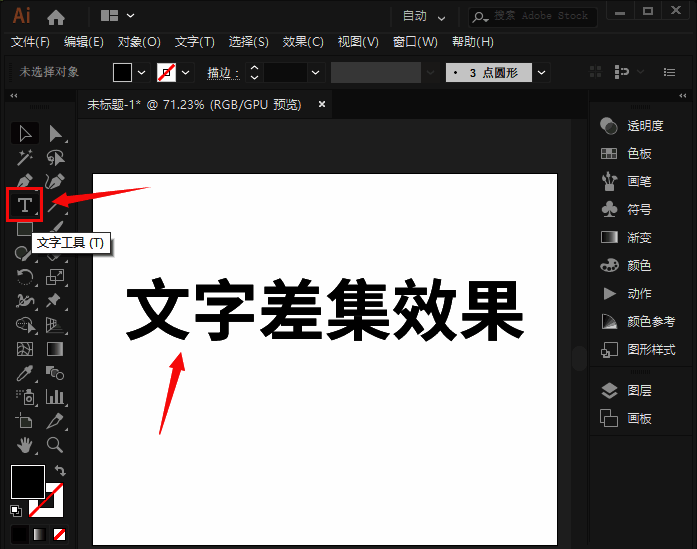
接着选用【矩形工具】在已输入的文字上方绘制一个长方形或其他形状,该形状将用于创建差集效果的遮罩区域。
编组文字与形状
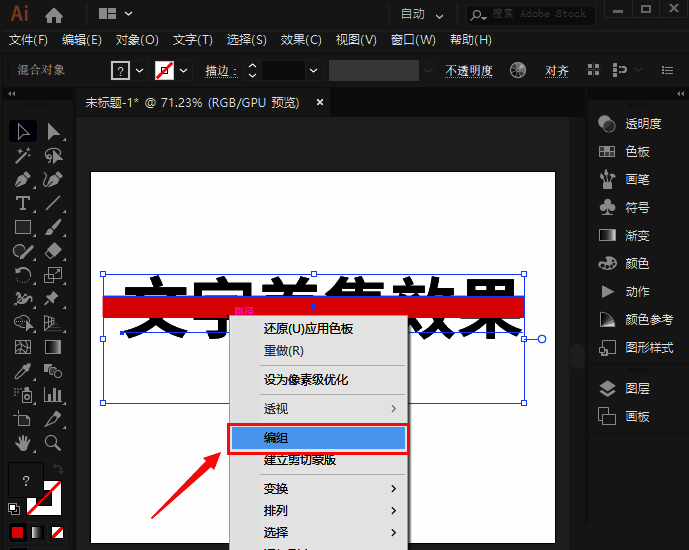
按住Shift键同时选中文案层和刚绘制好的形状图层,右键点击选择【编组】选项,将两者组合成一个整体对象。
应用路径查找器差集
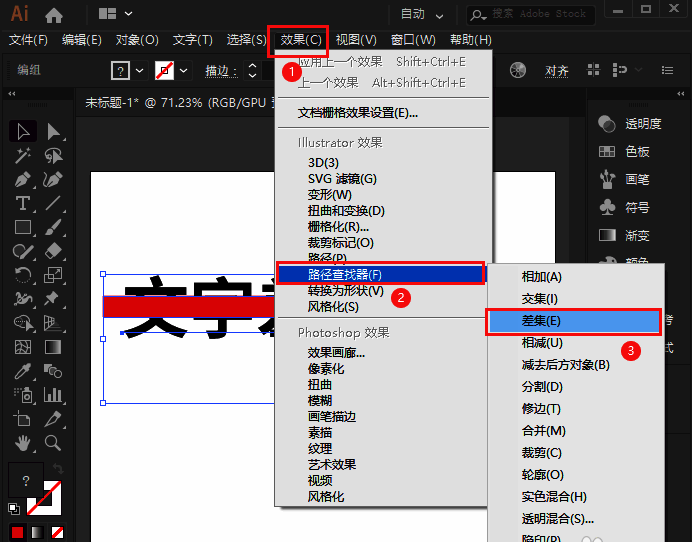
进入顶部菜单栏中的【效果】-【路径查找器】模块,勾选【差集】选项,此时即可看到文字与形状之间的差集效果初步呈现。
微调形状参数
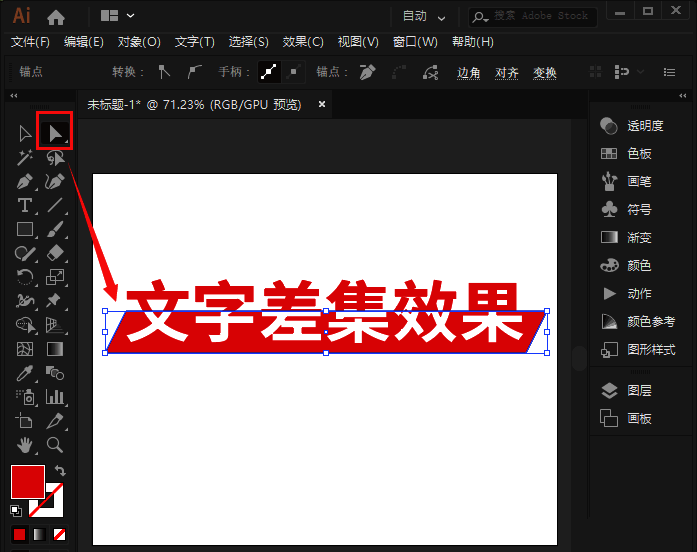
切换至【直接选择工具】对遮罩形状的位置、尺寸以及旋转角度进行精细调整,以达到最佳视觉呈现效果。
完成最终效果
经过上述步骤后,极具设计感的文字差集效果便已完成,可用于海报标题、LOGO设计等多种创意场景。