
软件功能简介
Photoshop 2021是一款广受设计师和摄影爱好者喜爱的图像编辑软件,凭借其强大的修图功能和灵活的创作空间,成为行业内的标杆级工具。其中,蒙版功能是图像处理中非常核心且实用的一项技术,掌握它能够极大提升作品的精细度与表现力。
详细操作步骤:如何使用PS蒙版工具
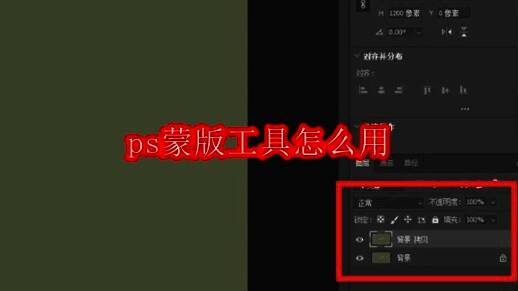
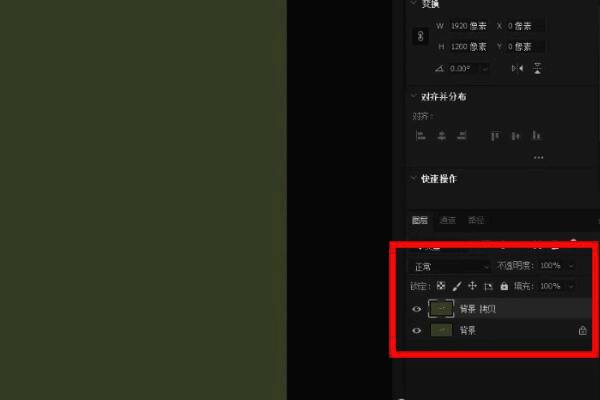
首先打开Photoshop 2021软件,导入你想要编辑的图片。在右侧的“图层面板”中点击背景图层,然后将鼠标移动到下方的“复制图层”按钮上,创建一个背景副本,以便后续操作不会破坏原始图像。
选择目标图像区域
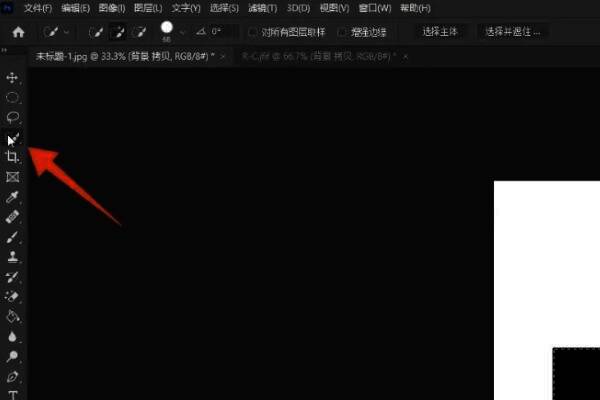
接下来,在左侧工具栏中选择“快速选择工具”,用它来选中你希望保留的目标图像区域。此时你可以看到被选中的部分会以虚线框标记出来,表示已经成功选取。
合并图像与建立蒙版
选择完成后,切换至“移动工具”,将选中的图像拖动到作为背景的图片上。随后点击图层面板下方的“添加蒙版”按钮,系统将自动生成一个空白蒙版,为后续细节调整做好准备。
配置画笔工具进行细节修饰
进入左侧工具栏,选择“画笔工具”。在顶部选项栏中设置合适的画笔大小与硬度,确保可以精确地进行蒙版绘制。

前景色设置与擦除操作
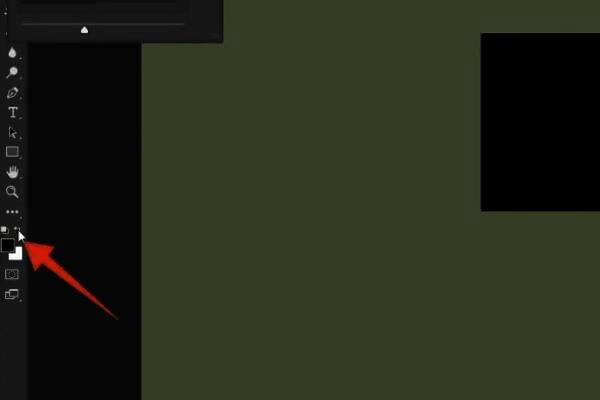
在颜色选择区点击“转换前景色与背景色”的按钮,将前景色设为黑色。此时使用画笔在图像上点击,即可擦除对应区域的图像内容,实现遮罩效果。
恢复图像区域的方法
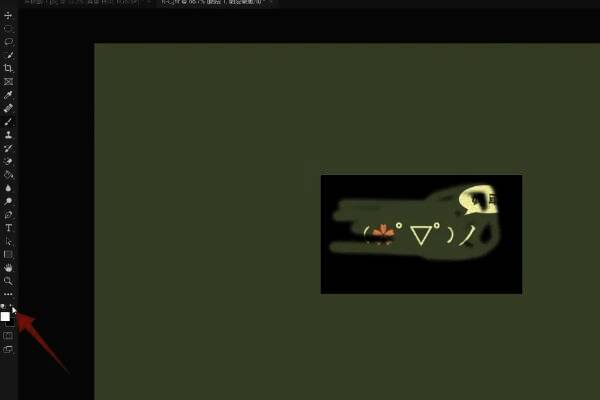
若需要恢复之前擦除的部分,只需将前景色切换为白色,再次使用画笔点击相应区域,即可还原图像内容,实现灵活的非破坏性编辑。
总结:掌握蒙版技巧,提升图像处理能力
通过以上步骤,即使是初学者也能快速掌握Photoshop 2021中蒙版工具的基本操作。这项技能不仅能帮助你在图像合成、人像精修等方面游刃有余,还能显著提升作品的专业感与视觉冲击力。
