高效办公利器:Outlook任务管理功能解析
作为微软旗下广受欢迎的电子邮件与日程管理工具,Outlook不仅具备强大的邮件处理能力,其任务管理功能也深受用户喜爱。特别是在日常工作中,如何通过设置任务提醒来提升工作效率,成为许多用户关心的问题。本文将详细介绍Outlook中任务提醒的设置方法,助你轻松掌握操作流程。
进入任务界面
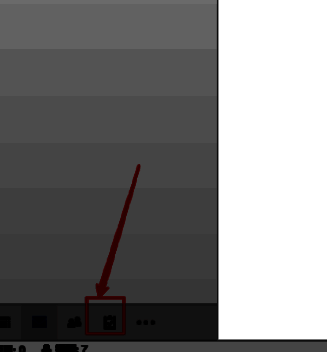
首先启动Outlook软件,在主界面的功能面板中找到并点击【任务】选项,进入任务管理界面。这一步是开启任务设置的基础操作。
创建新任务
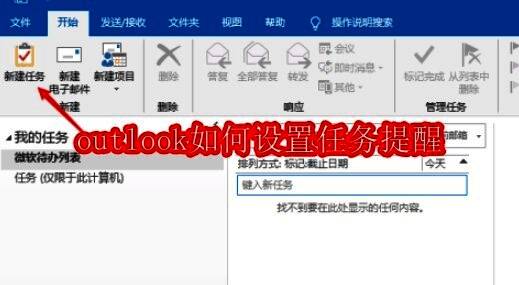
在任务菜单栏上点击【新建任务】按钮,即可打开一个新的任务窗口,准备进行详细设置。
填写任务标题
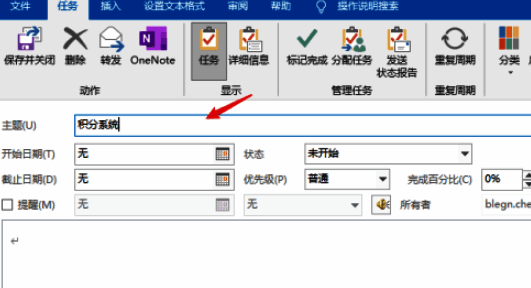
在任务窗口的主题输入框中,填写一个清晰易懂的任务标题,方便后续查看和识别。
设定时间与状态
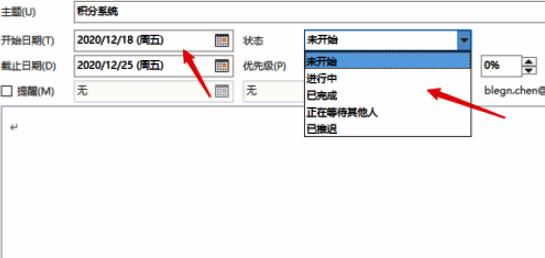
选择任务的开始日期与截止日期,并在状态栏中选择当前进度,例如“进行中”,以帮助更好地跟踪任务进展。
配置优先级与提醒
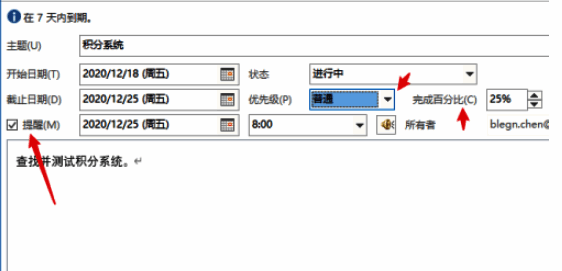
根据任务的重要程度设置优先级,并勾选“提醒”选项,指定具体的提醒日期和时间。当到达设定时间时,系统会自动弹出提醒窗口。
保存任务信息
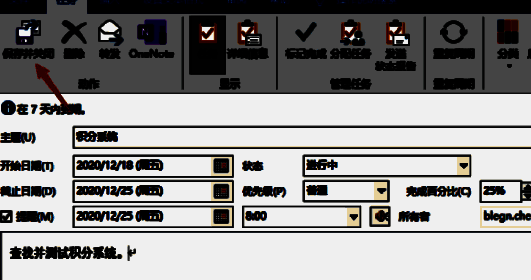
完成所有设置后,点击【保存并关闭】按钮,确保任务信息成功保存并返回到任务主界面。
查看与操作任务
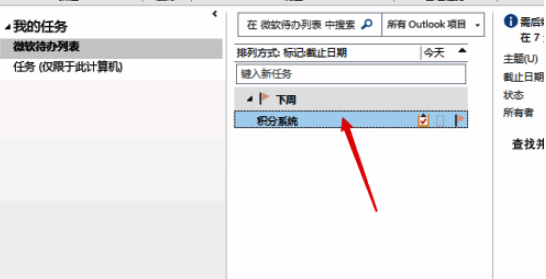
回到任务界面后,可以看到刚刚创建的任务条目。点击任务右侧的小旗子图标,即可快速标记任务为已完成。