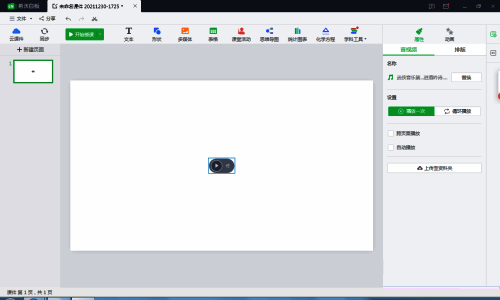
软件功能简介
希沃白板是一款广泛应用于教学与演示场景的互动课件制作工具,凭借其直观的操作界面和丰富的多媒体支持功能,深受教师及培训师的喜爱。近期,不少用户对于“如何在希沃白板中添加音频”这一操作还不熟悉,本文将为大家带来详细的步骤解析。
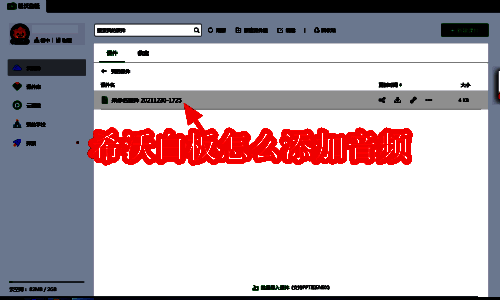
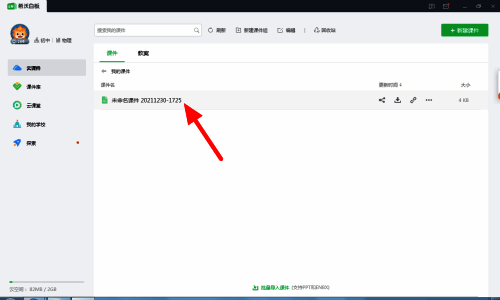
进入课件编辑界面
首先,在希沃白板主界面点击【课件】选项,进入课件编辑模式,这是进行后续音频插入的前提步骤。
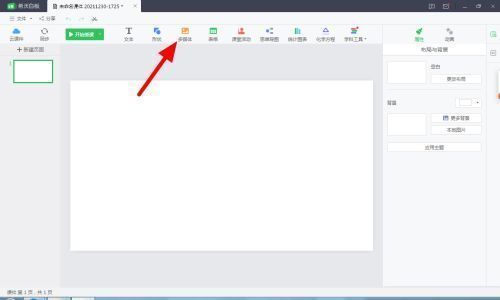
选择多媒体功能模块
在课件编辑页面中,找到并点击【多媒体】功能区,这一步将引导你进入可插入的各类媒体资源选项。
插入所需音频文件
在多媒体菜单下,选择【音频】类别,随后点击【插入】按钮,即可将本地音频文件导入到当前课件中。
完成音频添加操作
确认音频插入后,返回课件编辑界面,此时音频已成功加载至指定位置,随时可在演示过程中播放使用。