软件背景设置功能介绍
希沃白板作为一款广受欢迎的互动教学工具,不仅功能强大,还支持高度个性化设置。用户可以根据自己的喜好,为幻灯片设置独特的背景,从而提升课件的视觉效果与教学氛围。
选择幻灯片并进入设置界面
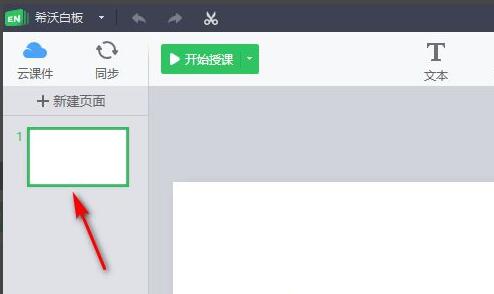
首先,打开希沃白板软件,并在演示文稿中选择任意一张幻灯片。
进入背景与布局选项
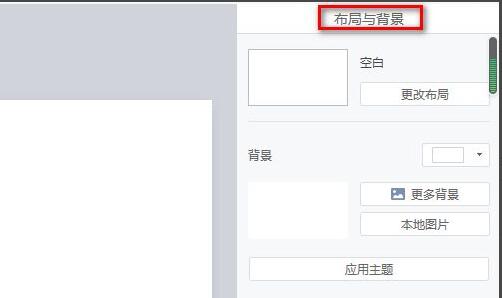
在功能菜单中找到“背景与布局”选项,点击进入背景设置界面。
浏览更多背景资源
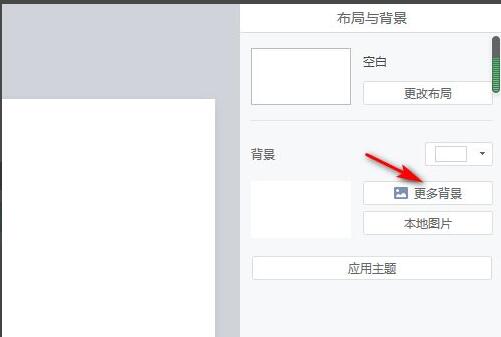
点击“更多背景”按钮,系统将展示丰富的背景资源,包括多种风格的图片与模板。
选择并下载心仪背景
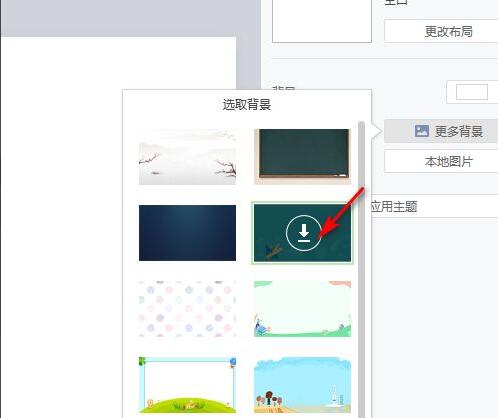
在众多背景中挑选一张符合个人风格或教学主题的图片,点击“下载”按钮进行保存。
应用背景并查看效果
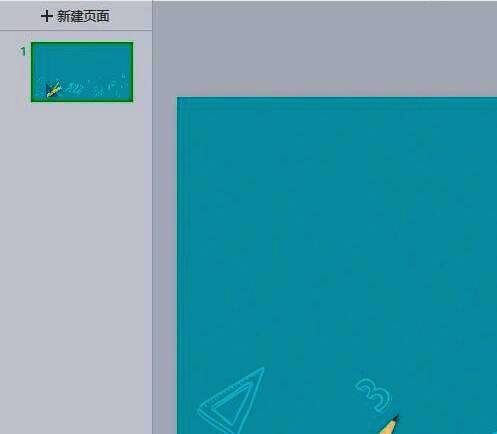
下载完成后,所选背景将自动应用到当前幻灯片上,用户可立即查看设置效果。
个性化教学从细节开始
通过以上步骤,用户即可轻松完成希沃白板幻灯片背景的个性化设置。无论是课堂讲解还是课件展示,一个精心设计的背景都能提升整体视觉体验,增强学生注意力,让教学更加生动有趣。

