软件功能简述
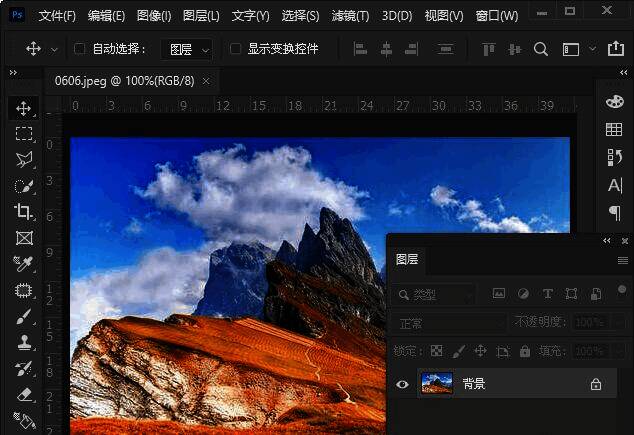
打开风景图片
首先,启动ps2021并导入一张风景图片,为后续裁剪操作做好准备。
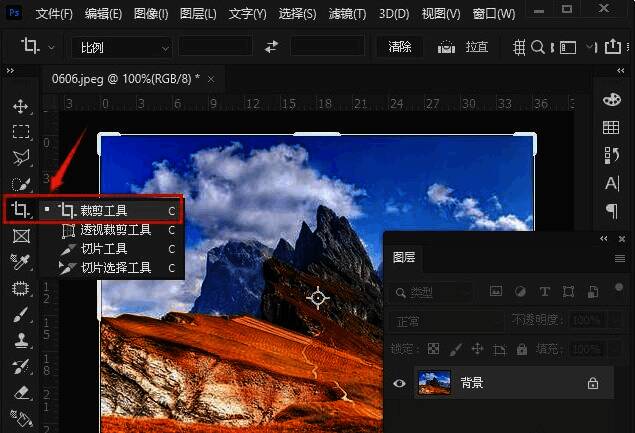
选择裁剪工具
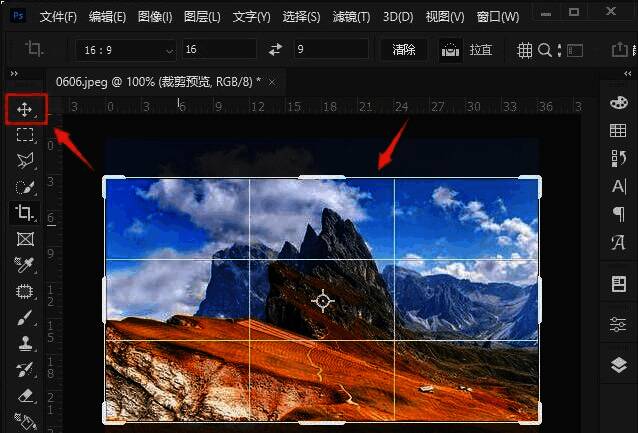
在左侧工具栏中找到【裁剪工具】,该工具是进行图像裁剪的核心功能模块。
设置裁剪比例
点击裁剪工具后,在顶部选项栏中可设置裁剪比例,例如常见的16:9宽屏格式,方便用于视频封面或展示用途。
执行裁剪操作
设置好比例后,系统会自动框选出图片中心区域,接着点击左上角的【移动工具】,即可去除画面边缘的灰色遮罩部分,完成基础裁剪。
查看裁剪结果
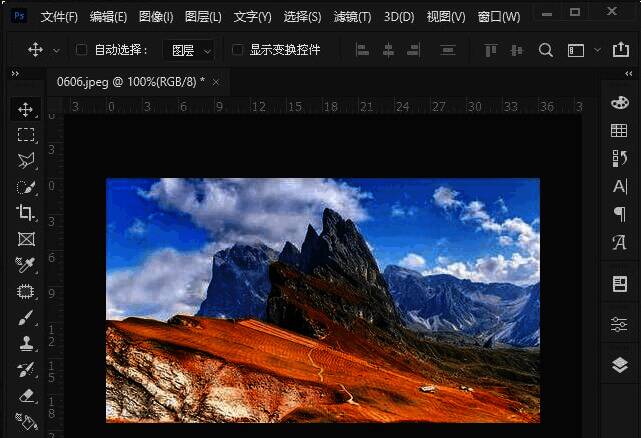
此时图片已被成功裁剪为16:9比例,画面更加聚焦且符合特定展示需求。
创建新背景图层
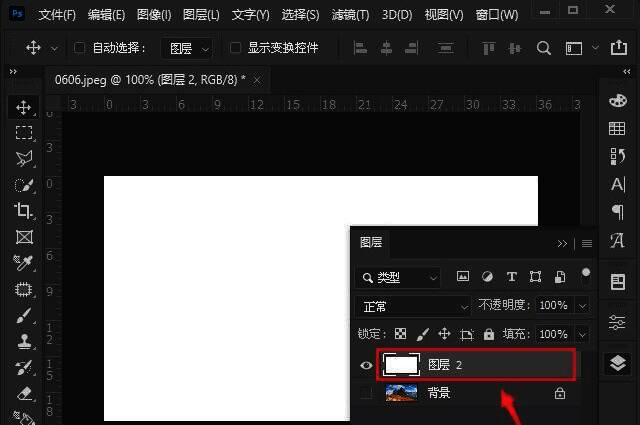
若希望实现更有趣的圆形裁剪效果,可在背景上方新建一个空白图层,并填充白色作为底色。
复制图层并选择椭圆画框
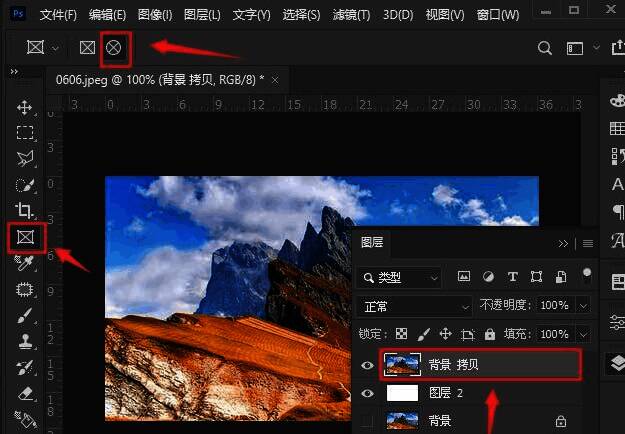
按下【CTRL+J】复制当前图层,并将其移动至白色背景之上。随后切换到【椭圆画框工具】,准备进行圆形裁剪。
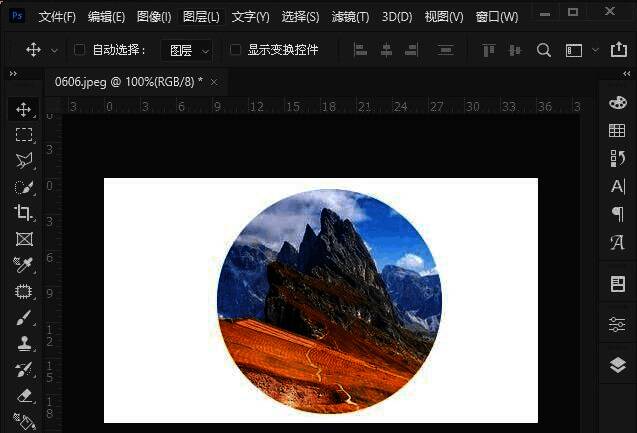
完成圆形裁剪效果
使用椭圆画框选定圆形区域后,即可将图片裁剪成圆形样式,适用于社交媒体头像或其他创意用途。